接続設定の手順
対象ユーザー: 管理者のみ 表示場所: ユーザーメニュー > クラウドストレージ
この機能でできること
外部クラウドストレージの認証情報、転送先、外部クラウドからの取り込み元を設定します。
設定の流れ
- ユーザーメニューから「クラウドストレージ」を開く
- OneDrive/SharePoint、Google Drive、Dropbox、Boxから対象サービスを開く
- 画面内の「設定ガイド」を確認する
- 必要な認証情報と転送先を入力する
- 画面下部の「更新」をクリックする
- 少し時間を置いて「接続確認」を実行する
- 必要に応じて「アップロードパス管理」を追加する
クラウドストレージ設定画面
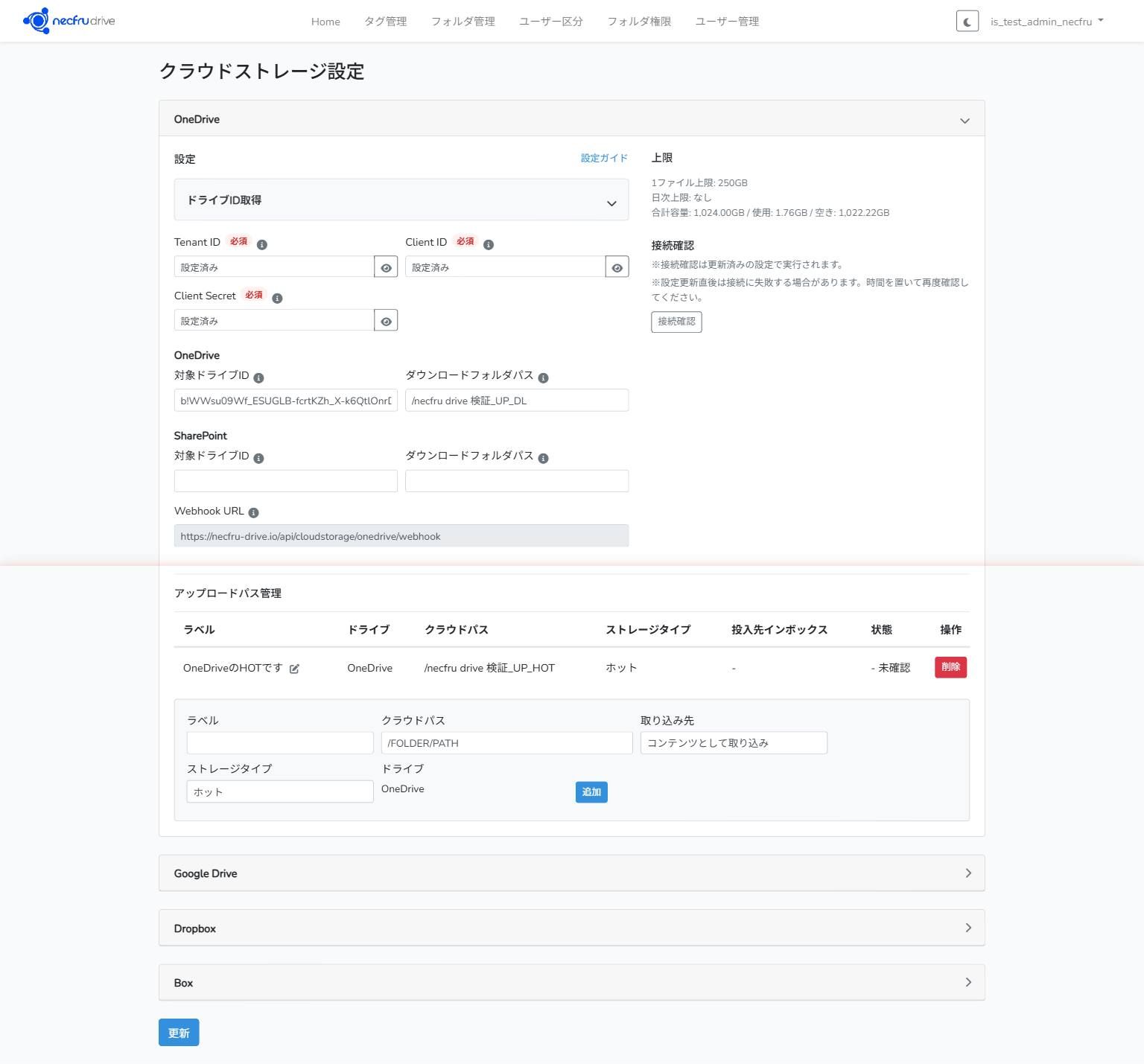
サービスごとの主な設定
OneDrive/SharePoint
Tenant ID、Client ID、Client Secretを設定します。OneDriveとSharePointそれぞれに対象ドライブIDとダウンロードフォルダパスを指定できます。必要に応じてWebhook URLも設定します。
Google Drive
サービスアカウントのJSONをファイルまたはテキストで登録します。接続方式は「フォルダを共有して接続」または「社内ユーザー経由で接続(DWD)」から選択し、必要に応じて操作ユーザーのメールアドレス、ダウンロードフォルダID、管理者メールアドレスを設定します。
Dropbox
自動セットアップ、またはApp Key、App Secretなどの認証情報を使って設定します。画面の案内に従って必要な情報を入力してください。
Box
personalまたはbusinessの認証モードを選び、各モードで必要な認証情報を設定します。Webhookは任意です。Webhookを設定しない場合も、定期処理による取り込みは継続します。
アップロードパスを追加する
- 対象サービスの「アップロードパス管理」を開く
- 管理用のラベルを入力する
- 外部クラウド側のフォルダパスまたはフォルダIDを入力する
- 取り込み先を選択する
- ファイルとして取り込み
- ファイル棚卸しに投入
- ストレージタイプをHOTまたはCOLDから選択する
- 必要な場合は投入先インボックスを指定する
- 「追加」をクリックする
補足・注意点
⚠️ 注意: 接続確認は、画面へ入力中の未保存値ではなく、更新済みの設定に対して実行されます。先に「更新」をクリックしてください。 ⚠️ 注意: 設定更新直後は接続確認が失敗する場合があります。少し時間を置いて再実行してください。 ⚠️ 注意: 本文やスクリーンショットへTenant ID、Client Secret、秘密鍵などの実値を掲載しないでください。
関連記事
- クラウドストレージ設定の概要
- アップロードパスの状態確認と接続確認