フォルダを作成する
対象ユーザー: 管理者、または「フォルダ作成・削除」が有効なユーザー 表示場所: ホーム >「フォルダ作成」/グローバルナビ > フォルダ管理 >「追加」
この機能でできること
コンテンツを整理するフォルダを作成します。ホーム画面から名前と親フォルダだけを指定するクイック作成と、フォルダ管理から概要や表示順も設定する詳細作成があります。
ホーム画面から作成する
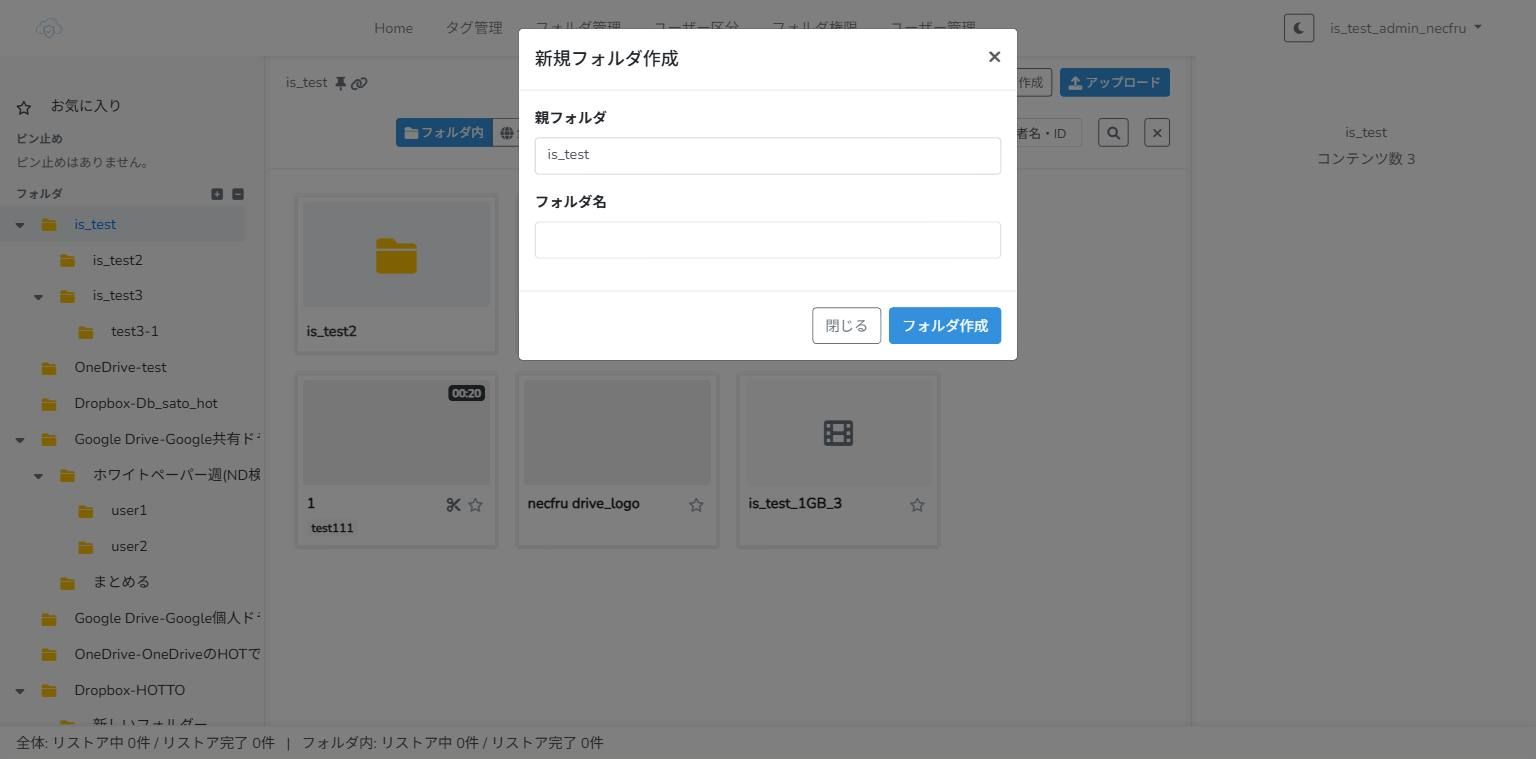
- ホーム画面の「フォルダ作成」をクリックする
- 親フォルダを選択する。トップ階層へ作る場合は「一番上(トップ階層)」を選ぶ
- フォルダ名を入力する
- 「フォルダ作成」をクリックする
新規フォルダ作成 モーダル
フォルダ管理から詳細作成する
グローバルナビの「フォルダ管理」を開き、「追加」をクリックします。
フォルダ作成
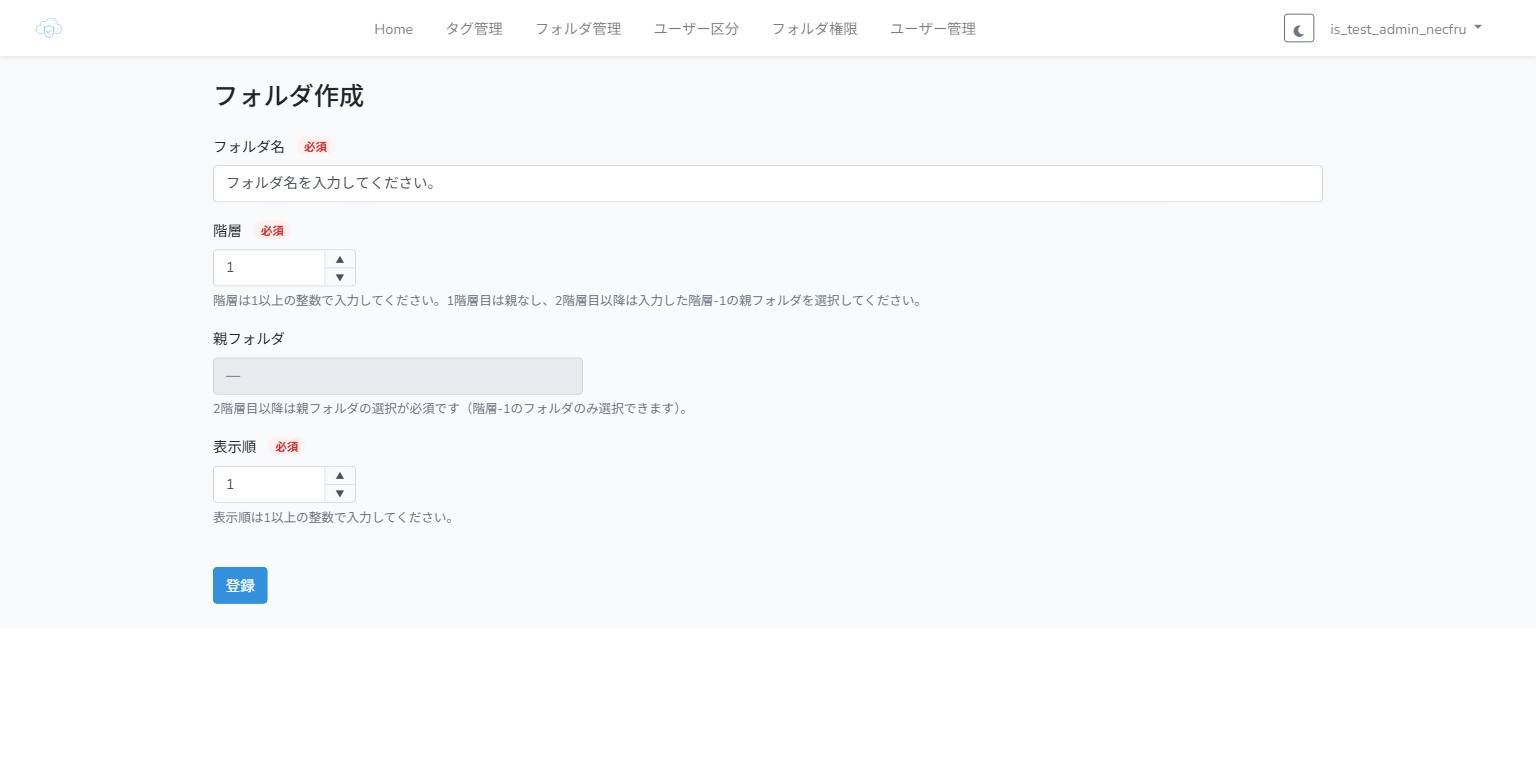
入力項目は次のとおりです。
- フォルダ名(必須)
- 概要(任意): タイトルと本文を入力する。「概要を追加」で複数登録可能
- 親フォルダ: トップ階層または既存フォルダから選択する
- 表示順(必須): 1以上の整数
現行画面では、階層番号を直接入力する項目はありません。親フォルダの選択によって階層が決まります。
管理者とユーザーの違い
管理者はフォルダ管理画面から作成・編集・削除できます。ユーザー権限では、ユーザー設定の「フォルダ作成・削除」が有効な場合にホーム画面の操作を利用できます。表示される親フォルダは、そのユーザーがアクセスできる範囲に限られます。
補足・注意点
⚠️ 注意: フォルダは権限設定の単位です。作成後、必要に応じてユーザー区分・個人フォルダ権限を確認してください。 💡 ヒント: フォルダの用途や保管ルールは、概要欄へ記載できます。
関連記事
- フォルダ管理画面の見方・編集・並び替え
- フォルダ権限の基本ルール
- ユーザーを作成する