ユーザーを作成する
対象ユーザー: 管理者のみ 表示場所: グローバルナビ > ユーザー管理 >「追加」
この機能でできること
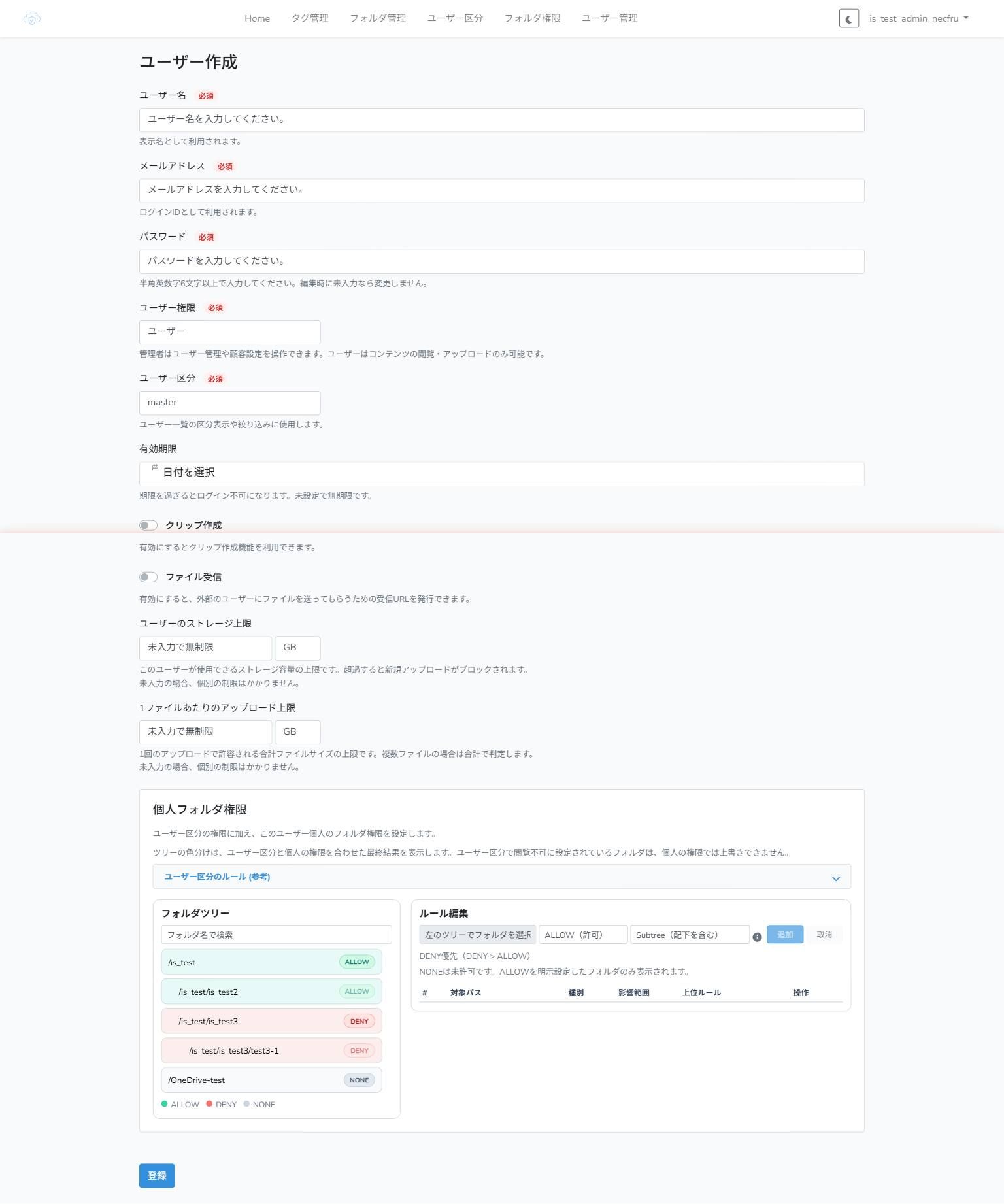
necfru driveを利用するユーザーを1名ずつ作成し、基本権限、個別機能、容量、AI利用上限、フォルダ権限を設定します。
入力項目
| 項目 | 内容 |
|---|---|
| ユーザー名 | 表示名。必須 |
| メールアドレス | ログインID。必須 |
| パスワード | 半角英数字6文字以上。必須。編集時は未入力なら変更しない |
| ユーザー権限 | 管理者/ユーザー。必須 |
| ユーザー区分 | 所属する権限グループ。必須 |
| 有効期限 | 期限後はログイン不可。未設定は無期限 |
| クリップ作成 | クリップ作成機能の利用可否 |
| ファイル受信 | 受信URL発行機能の利用可否 |
| AI解析 | このユーザーがアップロードした動画・画像などをAI解析へ投入できるか |
| AIコストレポート閲覧 | AIコストレポートの閲覧可否 |
| フォルダ作成・削除 | ホーム画面でフォルダを作成・削除できるか |
| 月間AIトークン上限 | 上限超過後は新規ファイルをAI解析へ投入しない。空欄は無制限 |
| ユーザーのストレージ上限 | MB/GB/TBで指定。未入力は個別制限なし |
| 1ファイルあたりのアップロード上限 | 1回の合計ファイルサイズをMB/GB/TBで指定。未入力は個別制限なし |
| 個人フォルダ権限 | ユーザー区分の権限に加える個人単位のルール |
ユーザー作成
月間AIトークン上限
画面上の説明では、次の単位で消化量を計算します。
- 動画: 1分につき1トークン(切り上げ)
- 動画以外: 10MBにつき1トークン(切り上げ)
上限を超えたファイルは、AI解析一覧で「上限超過のためAI解析なし」と表示されます。
個人フォルダ権限
ユーザー区分の権限に加え、個人単位でALLOW/DENYを設定できます。DENYが優先され、ユーザー区分で閲覧不可のフォルダを個人権限で上書きすることはできません。
補足・注意点
⚠️ 注意: AIコストレポートには費用情報が含まれます。必要な担当者にのみ閲覧権限を付与してください。 ⚠️ 注意: フォルダ作成・削除を有効にする場合は、アクセスできるフォルダ範囲もあわせて確認してください。 ⚠️ 注意: ユーザー区分の変更は、アクセスできるフォルダと操作範囲に影響します。
関連記事
- ユーザー一覧の見方
- ユーザーを編集・無効化・削除する
- AI解析の設定と投入
- フォルダ権限の基本ルール