フォルダ権限の基本ルール
フォルダ権限の基本ルール
対象ユーザー: 管理者のみ 表示場所: グローバルナビ > フォルダ権限(またはユーザー区分一覧の「フォルダ権限」)
この機能でできること
ユーザー区分ごとに、各フォルダへのアクセス権を細かく設定できます。「誰がどのフォルダを見られるか・操作できるか」を制御し、必要な人にだけ適切な範囲で利用させる仕組みです。フォルダ権限は区分単位に加えて、ユーザー個人単位でも上乗せできます。
前提条件
- 管理者権限
- ユーザー区分とフォルダの事前作成が完了していること
権限の3種別
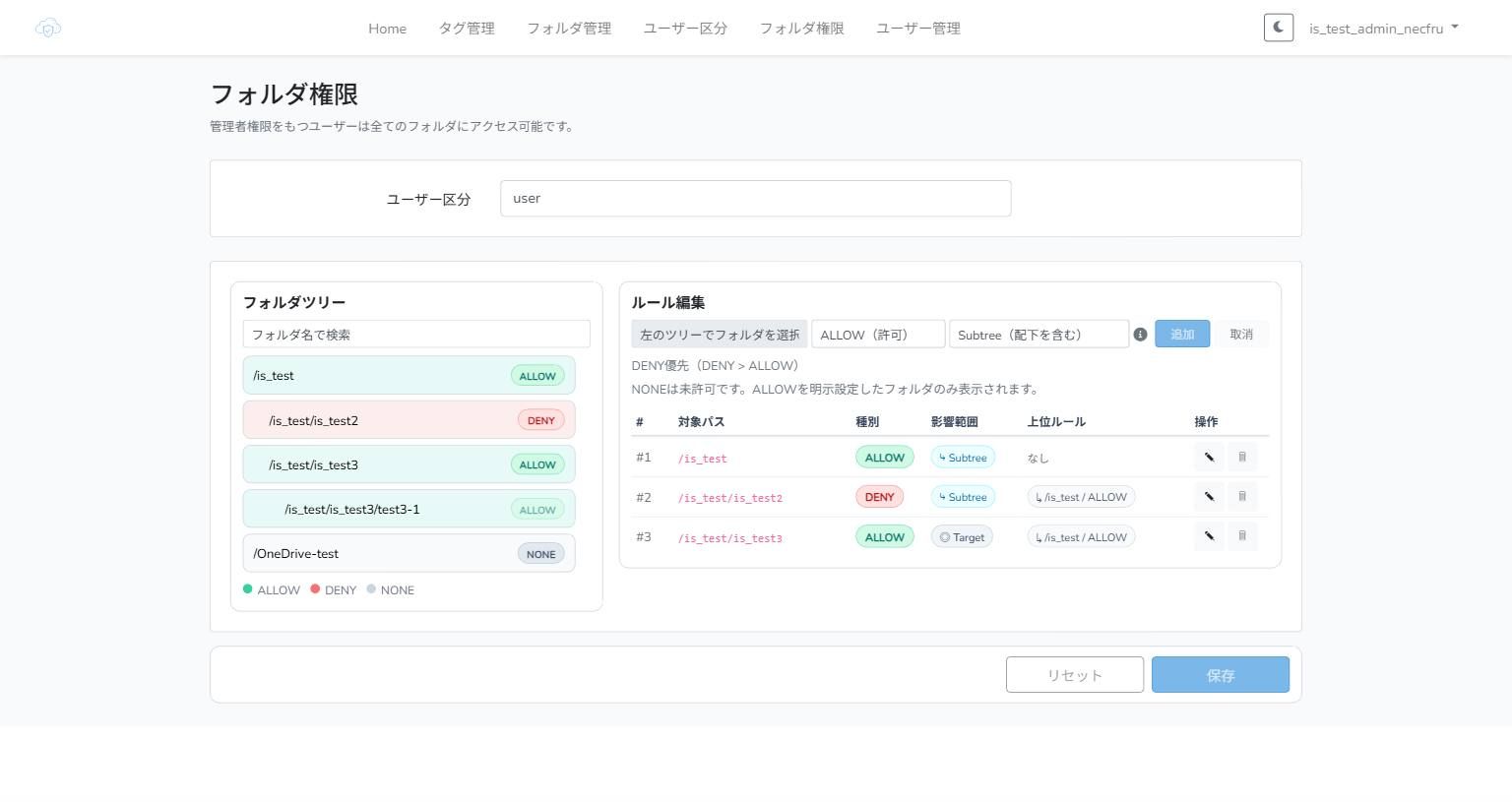
necfru driveでは、ユーザー区分ごとにフォルダへのアクセス権を以下の3つから設定します。フォルダツリーでは各フォルダの最終権限が色分け表示されます。
| 権限 | 動作 | ツリー表示 |
|---|---|---|
| ALLOW(許可) | アクセスを許可する | 緑 / フォルダが表示され操作可能 |
| DENY(拒否) | アクセスを明示的に拒否する | 赤 / フォルダは表示されるが操作不可 |
| NONE(設定なし) | 権限設定なし(未許可) | グレー / フォルダは非表示 |
NONE は未許可の状態で、ALLOW を明示したフォルダのみが利用者に表示されます。
優先順位のルール
複数の権限が重複した場合、DENY > ALLOWの順で適用されます。
たとえば、同一ユーザー区分に対してALLOWとDENYが両方設定されている場合、DENYが優先されアクセスは拒否されます。
フォルダ権限(ツリー色分けとルール編集)
適用範囲(Target / Subtree)
権限を設定する際、影響範囲を2種類から選べます。
Target(指定フォルダのみ)
権限を設定したフォルダだけに適用されます。配下のサブフォルダには影響しません。
Subtree(配下を含む)
権限を設定したフォルダと、その配下すべてのサブフォルダに適用されます。
区分権限と個人フォルダ権限の関係
フォルダツリーの色分けは「区分の権限+個人の権限」を合算した最終結果です。ただし、区分で閲覧不可のフォルダを個人権限で上書きして閲覧可能にすることはできません(個人権限は上乗せであり、区分の制限を緩めることはできない)。
管理者区分(ID=1)の特権
管理者区分(ID=1)に割り当てられたユーザーは、権限設定に関わらずすべてのフォルダへ自動的にアクセスできます。
- この区分は削除・変更できません
- 権限設定を行う必要はありません
- 通常の管理業務はこの区分のユーザーで実施します
管理者とユーザーの違い
フォルダ権限の設定はグローバルナビの管理メニューから行う管理者専用機能です。ユーザー権限では「フォルダ権限」「ユーザー区分」が表示されず、権限の設定・変更はできません。利用者は自分に付与された権限の結果として、表示されるフォルダのみを閲覧・操作できます。
補足・注意点
⚠️ 注意: NONEが設定されたフォルダはユーザーの画面に表示されません。一方DENYは「明示的にアクセスを禁止」する設定です。誤って業務に必要なフォルダにDENYを設定しないよう注意してください。 ⚠️ 注意: 管理者区分(ID=1)には権限設定を行わないでください。すべてのフォルダにアクセス可能な前提で設計されています。 💡 ヒント: 権限設計の基本は「最小権限の原則」です。必要なフォルダにALLOWを付与し、それ以外はNONE(非表示)にする運用が推奨です。DENYは「ALLOWで広く許可した中から、特定のフォルダだけ除外したい」場面で使います。
関連記事
- ユーザー区分の作成
- フォルダ権限の設定手順
- ユーザー一覧の見方