フォルダ管理画面の見方・編集・並び替え
対象ユーザー: 管理者のみ 表示場所: グローバルナビ > フォルダ管理
この機能でできること
登録済みフォルダの階層、親フォルダ、表示順を一覧で確認し、フォルダ名や概要の編集、並び替え、削除を行います。
フォルダ一覧
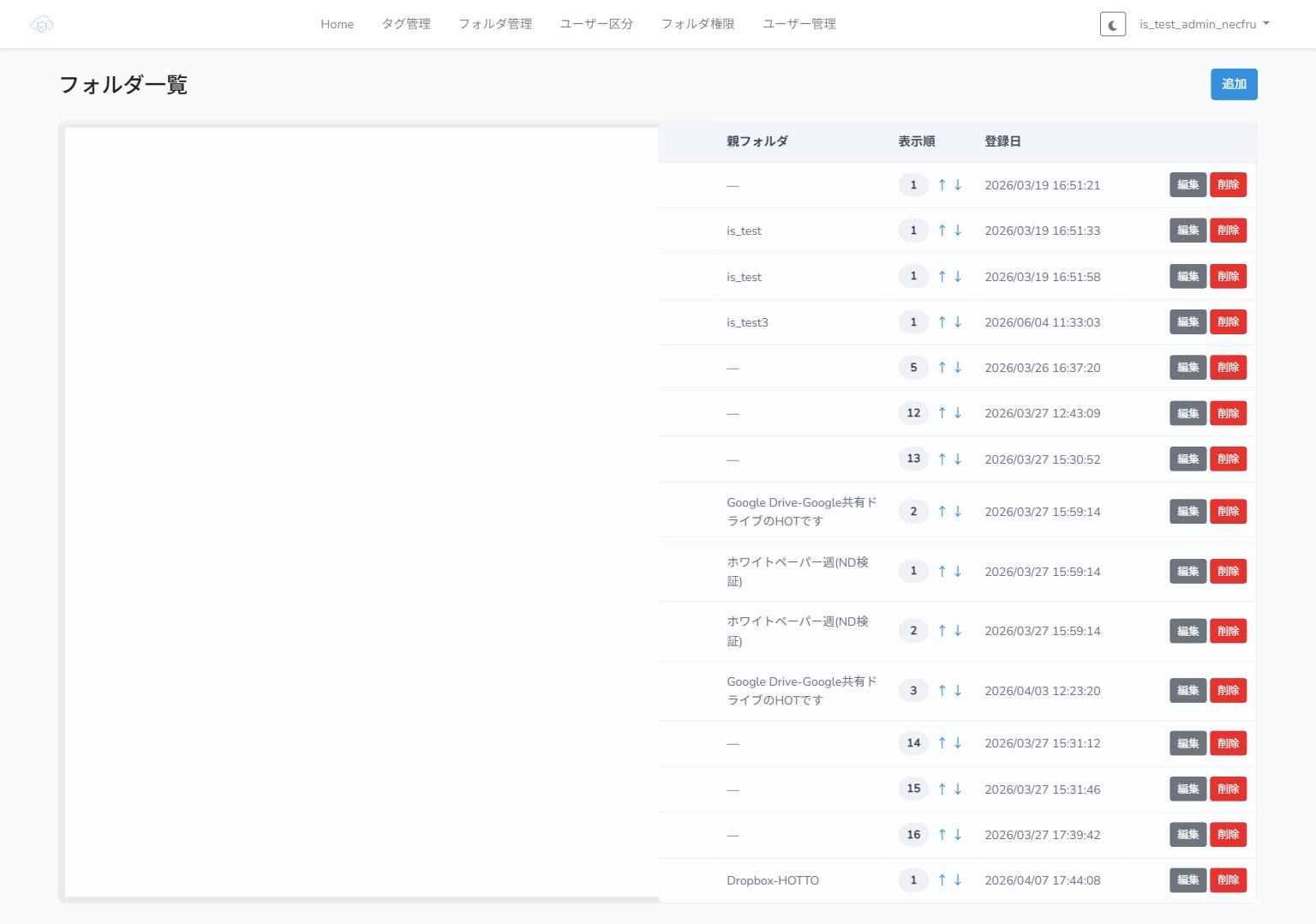
一覧で確認できる情報
- ID
- フォルダ名と階層
- 親フォルダ
- 表示順
- 登録日
- 編集、削除、上下移動の操作
フォルダを編集する
- 対象フォルダの「編集」をクリックする
- 必要な項目を変更する
- 保存ボタンをクリックする
編集画面では、フォルダ名、概要、親フォルダ、表示順を設定できます。概要は「タイトル」と「本文」の組み合わせで、複数追加できます。
表示順を変更する
一覧の上下移動ボタンで、同じ階層内の表示順を変更します。別の階層へ移す場合は、フォルダの編集画面で親フォルダを変更します。
フォルダを削除する
対象フォルダの「削除」をクリックし、確認画面で確定します。配下にファイルや子フォルダがある場合は、先に移動または削除が必要になることがあります。
ホーム画面のフォルダ作成との違い
ホーム画面の「フォルダ作成」は、親フォルダとフォルダ名だけを指定する簡易作成です。概要や表示順も設定する場合は、フォルダ管理画面の「追加」または作成後の編集を利用します。
管理者とユーザーの違い
フォルダ管理画面は管理者専用です。ユーザーは「フォルダ作成・削除」が有効な場合に限り、ホーム画面で許可された範囲のフォルダ操作を利用できます。
補足・注意点
⚠️ 注意: フォルダの親を変更すると階層と表示場所が変わります。フォルダ権限への影響も確認してください。 ⚠️ 注意: 現行の作成・編集画面には、階層番号を直接入力する項目はありません。階層は親フォルダの指定で決まります。
関連記事
- フォルダを作成する
- フォルダ権限の基本ルール
- フォルダ権限の設定手順