フォルダ権限の設定手順
対象ユーザー: 管理者のみ 表示場所: グローバルナビ > フォルダ権限(またはユーザー区分一覧の「フォルダ権限」)
この機能でできること前提条件画面構成操作手順設定のリセット設定例例1: 営業部にすべての営業フォルダを許可例2: 営業部に営業フォルダを許可するが、機密フォルダだけ除外管理者とユーザーの違い補足・注意点
この機能でできること
ユーザー区分ごとに、各フォルダへのアクセス権限を実際に設定します。基本ルール(ALLOW/DENY/NONE、優先順位、適用範囲)を理解した上で、画面操作で具体的な権限を割り当てます。
前提条件
- 管理者権限
- ユーザー区分とフォルダの事前作成が完了していること
- 「フォルダ権限の基本ルール」を理解していること
画面構成
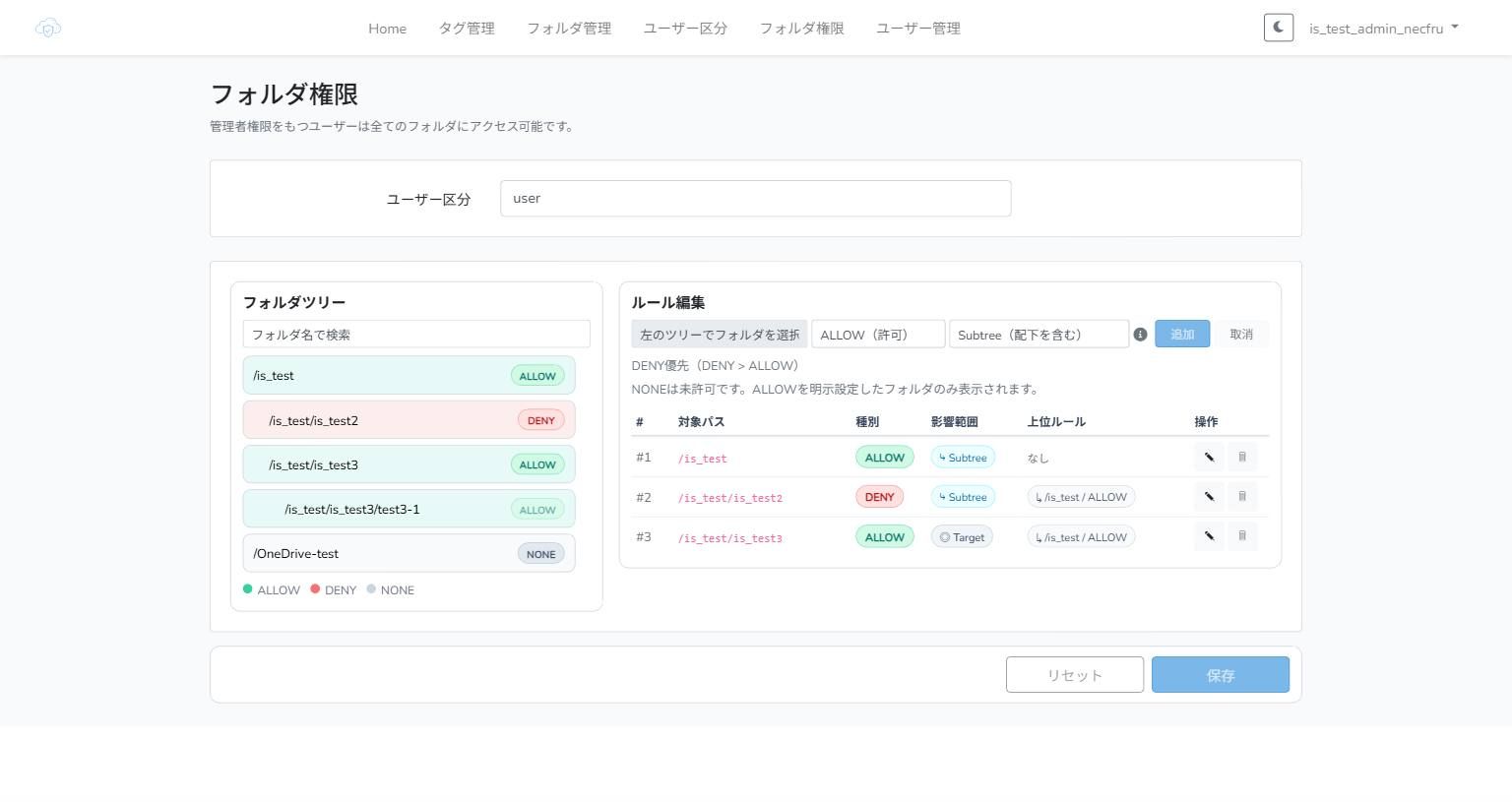
対象のユーザー区分を選ぶと、左にフォルダツリー(最終権限を ALLOW=緑/DENY=赤/NONE=グレーで色分け表示)、右に「ルール編集」が表示されます。「ルール編集」の種別ドロップダウンは ALLOW(許可)/DENY(拒否)の2択のみ で、NONE は選択肢に存在しません。NONE は「ルール未設定(未許可)」の状態を指し、画面にも「NONEは未許可です。ALLOWを明示設定したフォルダのみ表示されます。」と注記されています。
フォルダ権限画面
操作手順
- フォルダ権限設定画面で対象のユーザー区分を選択する
- 権限を設定するフォルダを左ツリーから選択する
- 「ルール編集」で権限の種別を選択する
- ALLOW(許可)
- DENY(拒否)
- 影響範囲を選択する
- Subtree(配下のサブフォルダを含む)
- Target(このフォルダのみ)
- 「追加」をクリックする
- 複数のフォルダに権限を設定する場合は、手順2〜5を繰り返す
- すべての設定が完了したら「保存」をクリックする
追加したルールは一覧(対象パス・種別・影響範囲・上位ルール)に表示され、編集・削除ができます。「保存」をクリックするまで設定は反映されません。なお判定の優先順位は DENY > ALLOW で、DENY が優先されます。
設定のリセット
設定途中で変更を破棄したい場合は「リセット」をクリックします。保存前の変更内容がすべて取り消されます。
設定例
例1: 営業部にすべての営業フォルダを許可
- ユーザー区分: 営業部
- フォルダ: /営業
- 権限: ALLOW
- 影響範囲: Subtree
→ 営業フォルダとその配下すべてに営業部がアクセス可能になります。
例2: 営業部に営業フォルダを許可するが、機密フォルダだけ除外
- ルール1: ユーザー区分=営業部、フォルダ=/営業、権限=ALLOW、影響範囲=Subtree
- ルール2: ユーザー区分=営業部、フォルダ=/営業/機密、権限=DENY、影響範囲=Subtree
→ DENY > ALLOWの優先順位により、機密フォルダだけアクセス拒否となります。
管理者とユーザーの違い
権限の設定・保存・リセットはすべて管理者専用です。ユーザー権限ではこの画面自体が表示されず、操作できません。
補足・注意点
⚠️ 注意: 保存するまで設定は反映されません。複数の変更をまとめて保存する場合は、すべての変更が完了したことを確認してから保存してください。 ⚠️ 注意: リセットは保存前の編集内容をすべて破棄します。誤って必要な変更まで破棄しないよう、慎重に使用してください。 ⚠️ 注意: 管理者区分(ID=1)には権限設定を行わないでください。 💡 ヒント: 大規模に変更する場合は、まず1人のテストユーザーで動作確認してから本適用すると安全です。テスト用に別途ユーザー区分を作成し