ユーザー区分の作成
ユーザー区分の作成
対象ユーザー: 管理者のみ 表示場所: グローバルナビ > ユーザー区分
この機能でできること
ユーザーグループを定義する「ユーザー区分」を作成・編集・削除します。ユーザー区分は、フォルダ権限を設定する単位となる重要な概念です。区分を作成し、フォルダ権限を設定し、ユーザーを割り当てるという3つのステップで権限管理を構築します。
前提条件
- 管理者権限
ユーザー区分の役割
ユーザー区分は、複数のユーザーをグループ化して、まとめて権限を管理するための仕組みです。
例えば「営業部」「制作部」「外部協力会社」のような区分を作成し、それぞれに異なるフォルダアクセス権を割り当てることで、組織構造に沿った権限管理が実現できます。
区分一覧の確認
グローバルナビの「ユーザー区分」を開くと、登録済み区分の一覧が表示されます。
ユーザー区分一覧
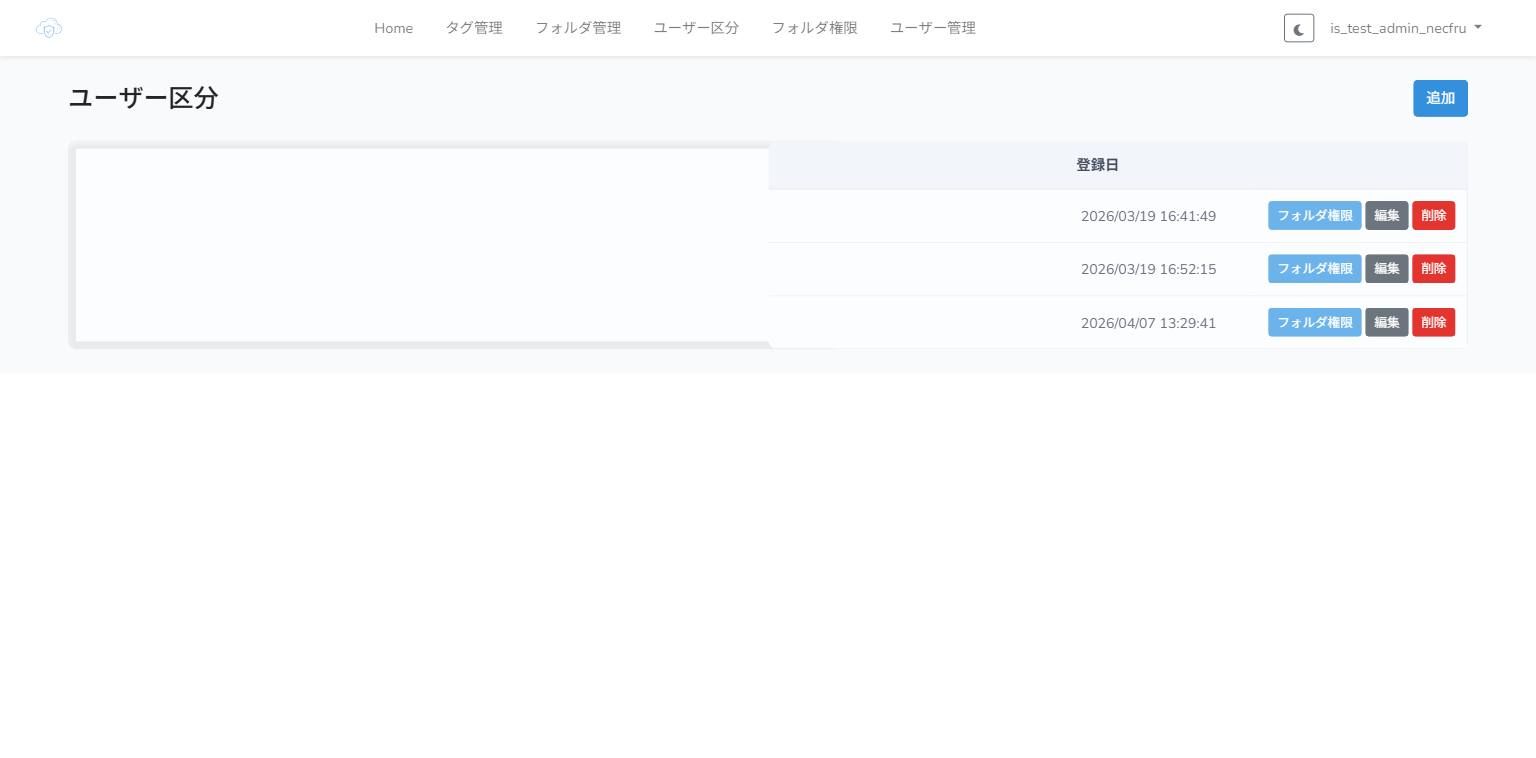
一覧では以下の情報を確認できます。
- ID
- 区分名
- 登録日
各行から「フォルダ権限」設定・編集・削除が行えます。
ユーザー区分を追加する
右上の「追加」から区分を作成します。
ユーザー区分作成
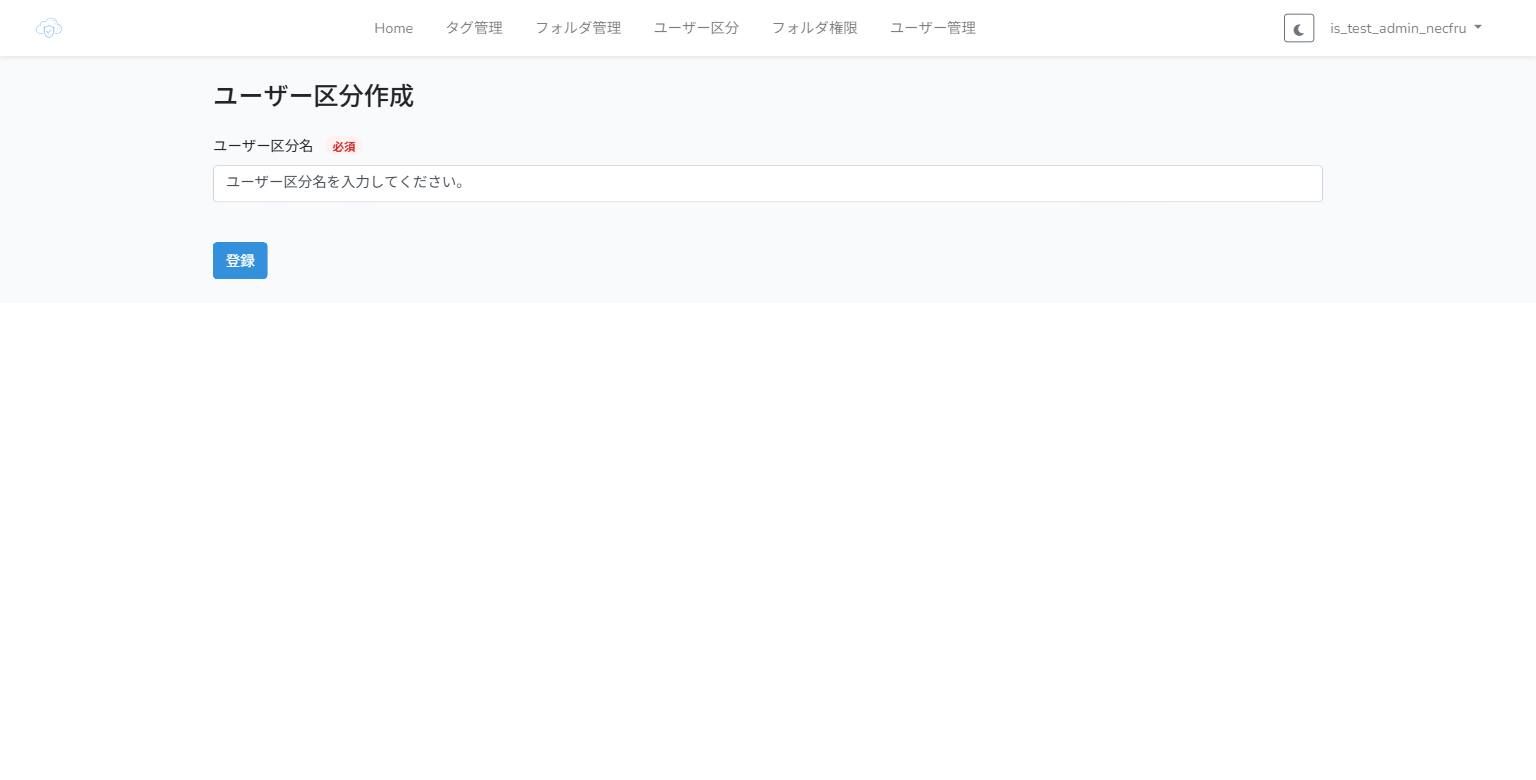
- 「追加」をクリックする
- 区分名(必須)を入力する
- 「登録」をクリックする
ユーザー区分を編集する
- 対象区分の「編集」をクリックする
- 区分名を変更する
- 「登録」をクリックする
ユーザー区分を削除する
- 対象区分の「削除」をクリックする
ただし、現在ユーザーが割り当てられている区分は削除できません。先にユーザーの所属を変更してください。
フォルダ権限を設定する
各区分の「フォルダ権限」ボタンをクリックすると、権限設定画面へ移動します。詳細は「フォルダ権限の設定手順」記事を参照してください。
管理者区分(ID=1)の特権
管理者区分(ID=1)は特別な区分です。
- 削除・変更ができません
- この区分に割り当てられたユーザーは、権限設定に関わらずすべてのフォルダへアクセスできます
- 通常の管理業務はこの区分のユーザーで実施します
推奨ワークフロー
ユーザー区分を活用する際の推奨手順は以下です。
- ユーザー区分を作成する(本記事)
- フォルダ権限を設定する(「フォルダ権限の設定手順」参照)
- ユーザーを区分に割り当てる(「ユーザー管理」参照)
この順序で構築することで、設定漏れや権限ミスを防げます。
管理者とユーザーの違い
ユーザー区分の作成・編集・削除、および各区分へのフォルダ権限設定はすべて管理者専用です。ユーザー権限では「ユーザー区分」がグローバルナビに表示されず、操作できません。
補足・注意点
⚠️ 注意: 管理者区分(ID=1)には権限設定を行う必要はなく、変更もできません。 💡 ヒント: 区分名は「営業部」「制作部」のような組織名でも、「閲覧のみ」「編集可能」のような権限の種類でも構いません。運用に合わせて分かりやすい命名にしてください。
関連記事
- フォルダ権限の基本ルール
- フォルダ権限の設定手順
- ユーザー一覧の見方