ユーザー一覧の見方
ユーザー一覧の見方
対象ユーザー: 管理者のみ 表示場所: グローバルナビ > ユーザー管理
この機能でできること
グローバルナビの「ユーザー管理」画面で、登録済みユーザーの一覧を確認します。各ユーザーの権限・ユーザー区分・クリップ/ファイル受信の有効状況・使用量/上限・有効期限などを一目で把握できます。
前提条件
- 管理者権限
ユーザー一覧の確認
グローバルナビの「ユーザー管理」を開くと、登録済みユーザーの一覧が表示されます。
ユーザー一覧
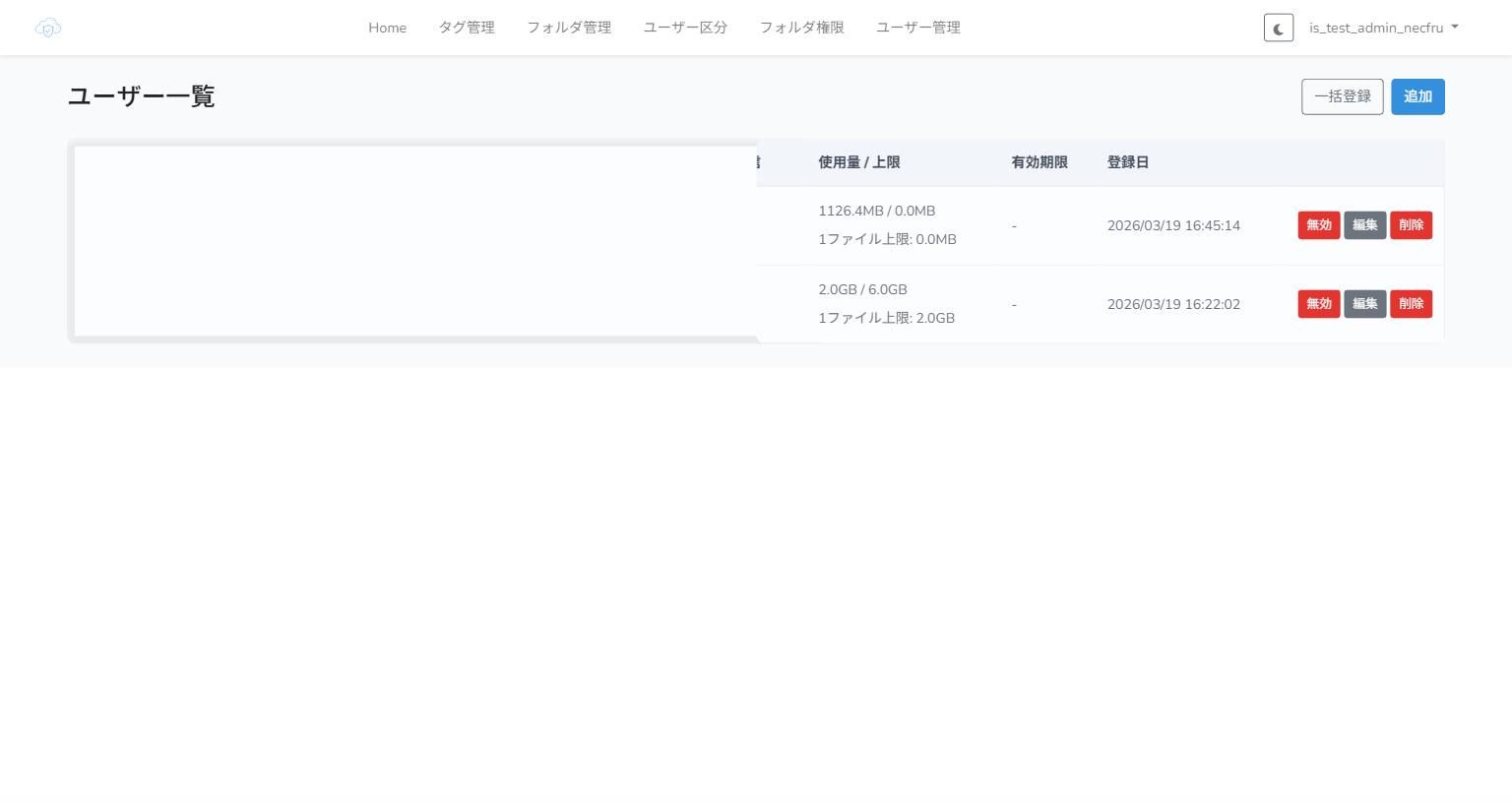
一覧では以下の情報を確認できます。
- ID
- ユーザー名(メールアドレス)
- 権限(管理者/ユーザー、個人フォルダ権限の件数)
- ユーザー区分
- クリップ/ファイル受信の有効・無効
- 使用量/上限
- 有効期限
- 登録日
各行から無効化・編集・削除が行えます。期限切れのアカウントは一覧で識別できる表示になっています。
有効期限の見方
期間限定のプロジェクトに参加する協力会社など、特定期間だけアクセスを許可したいユーザーには有効期限が設定されます。
- 有効期限を過ぎると自動的にログイン不可になる
- 期限切れアカウントは一覧で識別可能
管理者とユーザーの違い
ユーザー一覧の閲覧は、グローバルナビの管理メニューから行う管理者専用機能です。ユーザー権限では「ユーザー管理」が表示されず、他ユーザーの一覧・権限・上限などは確認できません。
補足・注意点
💡 ヒント: 有効期限切れのユーザーを定期的に確認し、不要なアカウントは無効化することで、セキュリティを維持できます。
関連記事
- ユーザーを作成する
- ユーザーを一括登録する(CSV)
- ユーザーを編集・無効化・削除する
- ユーザー区分の作成