詳細情報パネルの見方
対象ユーザー: 管理者・ユーザー 表示場所: ホーム画面右側(ファイル選択時)
この機能でできること
選択したファイルの基本情報、メディア情報、添付ファイルを確認し、ダウンロード、共有、転送、編集、削除などの操作を行います。
操作手順
- コンテンツ一覧から、確認したいコンテンツを選択する
- 画面右側に詳細情報パネルが表示される
コンテンツ詳細パネル
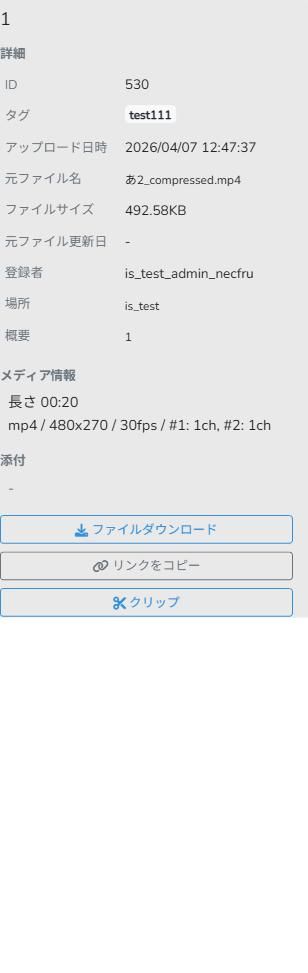
表示される主な情報
- ID
- タグ
- アップロード日時
- 元ファイル名、ファイルサイズ、元ファイル更新日
- 登録者
- 保存されている場所
- 概要
- 動画の長さ、形式、解像度、フレームレート、音声チャンネルなど
- 添付ファイル
実行できる主な操作
- ファイルダウンロード
- プレビューのダウンロード
- 現在のファイルへのリンクをコピー
- クリップ作成
- プレビューURL共有
- ダウンロードURL共有
- OneDrive、Google Drive、Dropbox、Boxへの転送
- メタデータ、タグ、添付、サムネイルの編集
- ゴミ箱に移動
- 元ファイルを削除
表示される操作は、ファイル種別、HOT/COLDの状態、ユーザー設定、フォルダ権限によって異なります。
管理者とユーザーの違い
一般ユーザーでも、許可されたフォルダ内のファイルについて、ダウンロード、リンクのコピー、共有URLの作成、OneDrive・Google Drive・Dropbox・Boxへの転送を利用できます。
管理者に表示される「編集」「ゴミ箱に移動」は、一般ユーザーの詳細パネルには表示されません。また、元ファイル削除は利用できない状態になります。クリップ作成などの個別機能は、管理者がユーザーごとに有効化した場合に表示されます。
パネルを拡大・閉じる
「詳細パネルを拡大」で表示幅を広げられます。「×」で閉じます。
補足・注意点
⚠️ 注意: 「元ファイルを削除」は原本を完全に削除し、取り消せません。プレビューは残りますが、元ファイルのダウンロードはできなくなります。 💡 ヒント: 問い合わせ時は、詳細パネルのIDと元ファイル名を伝えると確認がスムーズです。
関連記事
- プレビュー機能
- メタデータを編集する
- 共有URLの生成手順
- 元ファイルを削除する