フォルダから探す
フォルダから探す
対象ユーザー: 管理者・利用者 表示場所: ホーム画面 左サイドバー(フォルダツリー)
この機能でできること
画面左側のフォルダツリーから目的のフォルダを選んで、その中に保管されているコンテンツの一覧を表示します。フォルダ構造で整理されているコンテンツを順を追って探したいときに便利です。
前提条件
- ログイン済みであること
- 対象フォルダへのアクセス権限があること
画面の構成
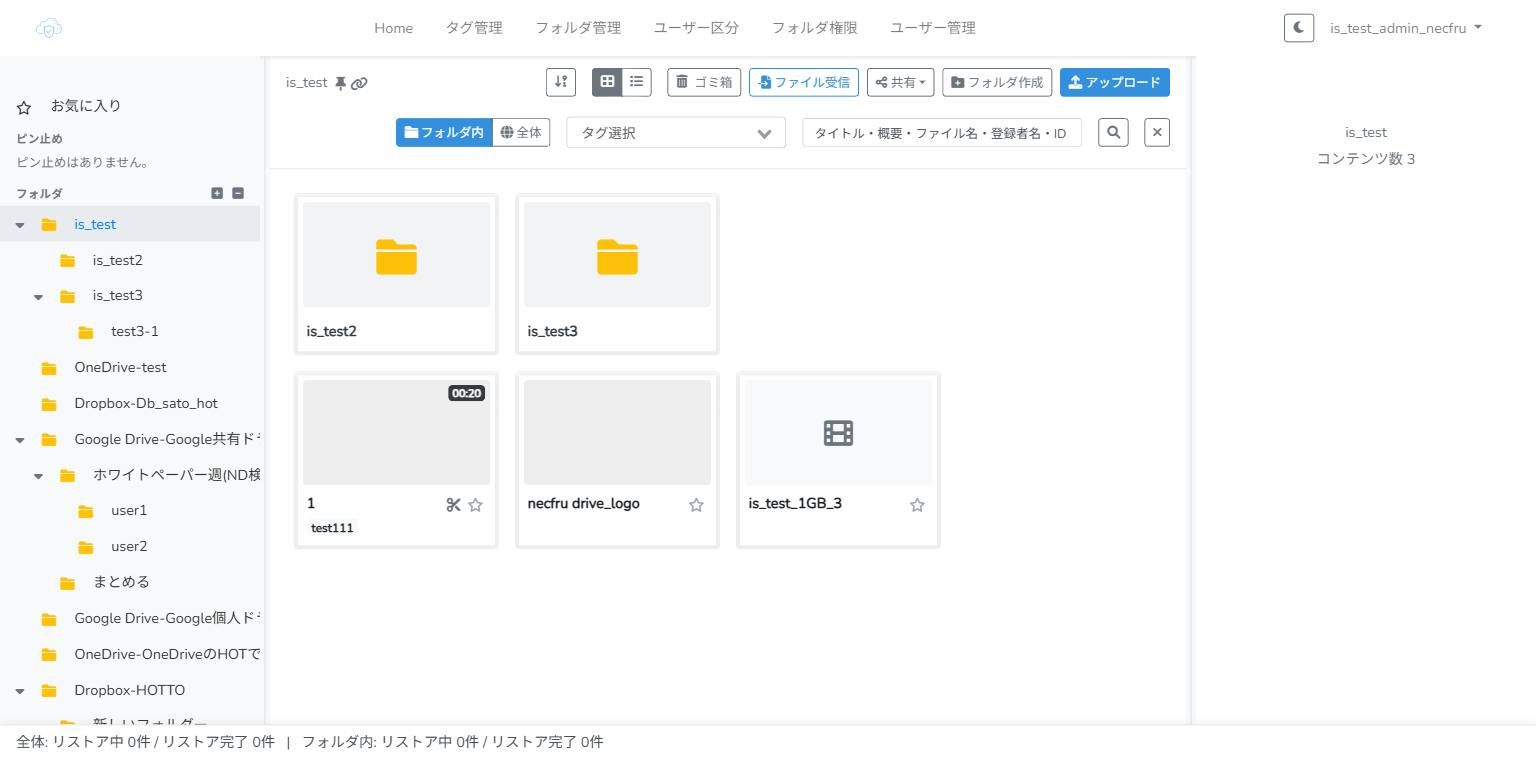
ホーム画面は、左にフォルダツリー、中央にコンテンツ一覧、右に詳細パネルという3ペイン構成です。左サイドバーには「お気に入り」「ピン止め」とフォルダツリーが表示されます。
ホーム画面(グリッド表示)
操作手順
- 画面左側のフォルダツリーを確認する
[スクショ: 画面左側のフォルダツリー]
- 目的のフォルダをクリックする
- フォルダ配下のコンテンツ一覧が画面中央に表示される
[スクショ: フォルダ配下のコンテンツ一覧]
サブフォルダがある場合は、フォルダ名の左にある三角アイコンをクリックすると階層を展開できます。ツリー上部の「全展開/全折りたたみ」(+/−)でまとめて開閉することもできます。
フォルダの「ピン止め」と「リンクをコピー」
フォルダ名の横のアイコンから、サイドバーへの「ピン止め」や、フォルダを開く「リンクをコピー」が行えます。よく使うフォルダはピン止めしておくと素早くアクセスできます。
表示形式の切り替え
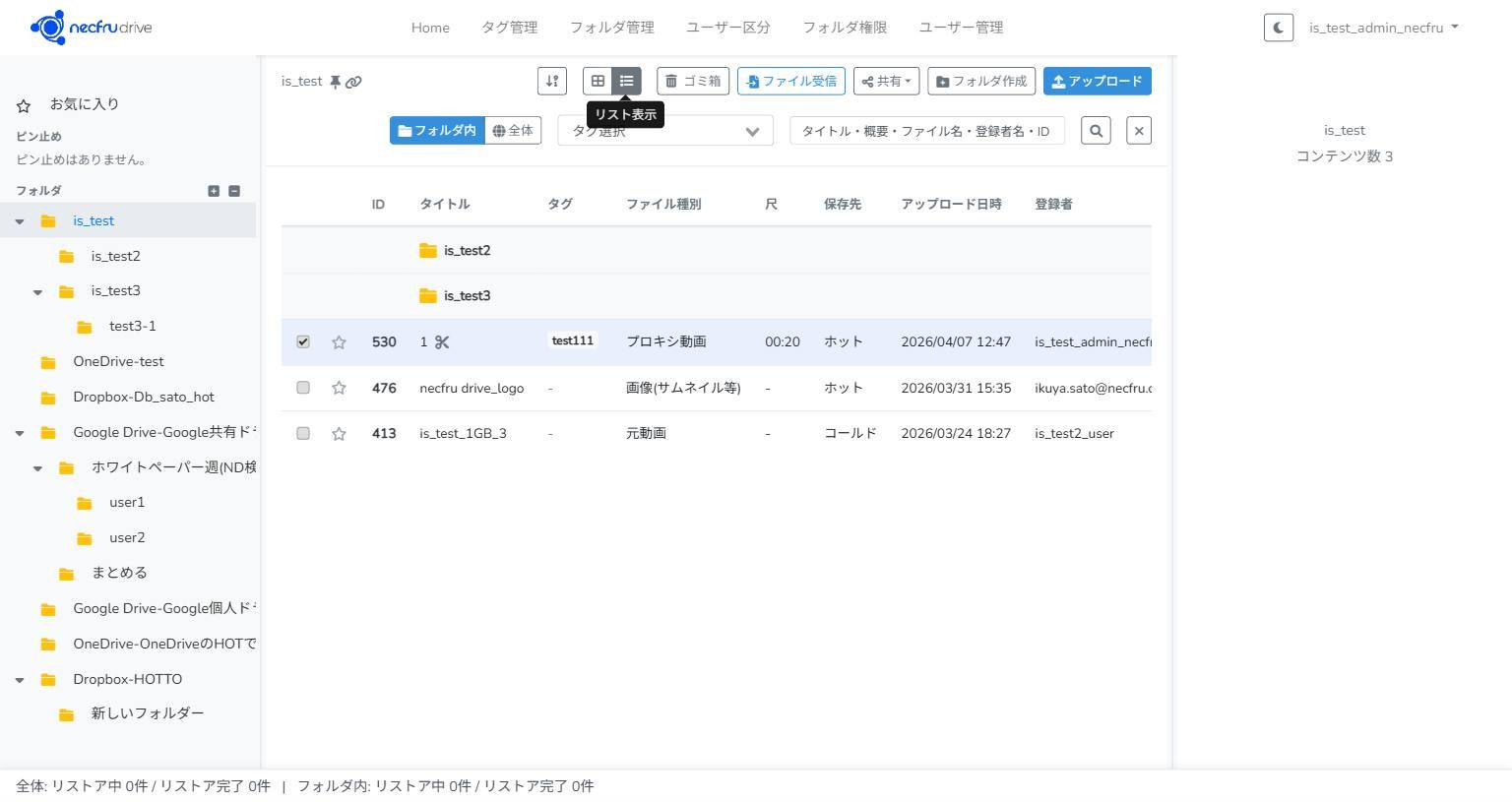
コンテンツ一覧は、グリッド表示とリスト表示を切り替えられます(ツールバーの表示切替アイコン)。
- グリッド表示: サムネイル中心の表示。視覚的にコンテンツを確認したいとき向け
- リスト表示: ID・タイトル・タグ・ファイル種別・尺・保存先・アップロード日時・登録者などを列で確認できる。詳細情報を比較したいとき向け
ホーム画面(リスト表示)
[スクショ: グリッド/リスト切り替えボタン]
並び替えボタン(ツールバー左端のアイコン)で昇順/降順を切り替えられます。
補足・注意点
💡 ヒント: フォルダ階層が深い場合は、フォルダから探すよりもタグ検索やキーワード検索の方が早く見つかります。タグの活用も併せて検討してください。 ⚠️ 注意: 権限がないフォルダは画面に表示されません。「あるはずのフォルダが見えない」場合は、管理者にアクセス権限を確認してください。
関連記事
- タグで絞り込む
- キーワード検索
- 検索条件の組み合わせ