クリップを作成する▶️
📌 対象プラン: Plan2 👥 対象ユーザー: 管理者・利用者(クリップ作成権限を持つユーザー) 🖥 表示場所: コンテンツ詳細パネル →「クリップ」
この機能でできること
動画コンテンツの中から、特定の区間(From=開始時刻〜To=終了時刻)を指定してクリップを作成します。1つの動画から複数のクリップをまとめて作成することもできます。
前提条件
- クリップ作成権限を保持していること(管理者がユーザーごとに有効化)
- 対象が動画コンテンツであること
- 対象動画へのアクセス権限があること
操作手順
対象の動画コンテンツを選択し、詳細パネルの「クリップ」を開くと、クリップ作成画面が表示されます。
クリップ作成
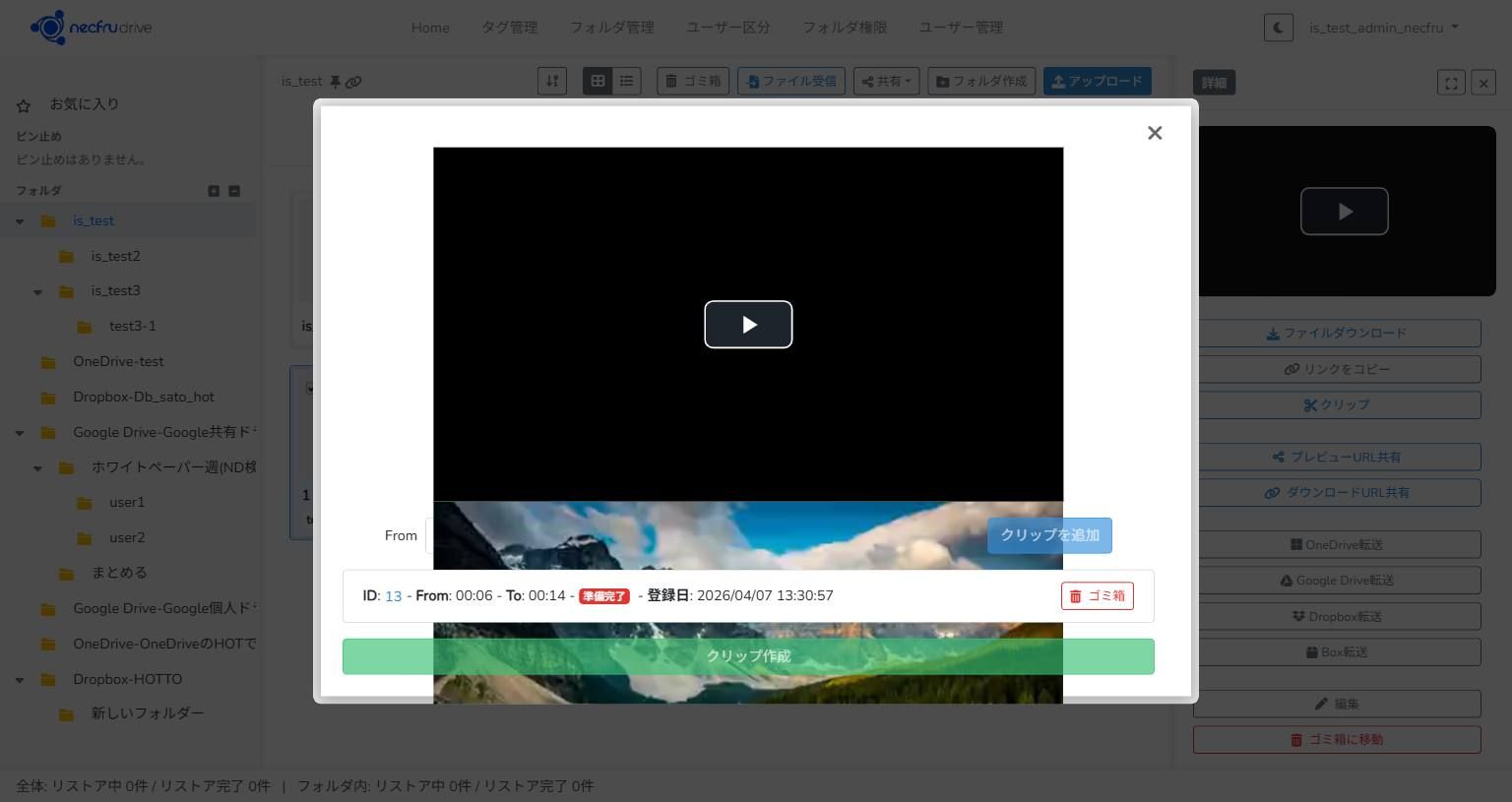
- 詳細パネルで「クリップ」を開く
- プレーヤーで位置を合わせ、From(開始)・To(終了) を入力する
動画を再生して目的の位置で「現在位置をセット」をクリックすると、再生位置を時刻として指定できます。手動で時刻を入力することもできます。
- 「クリップを追加」をクリックする
設定した区間がクリップ候補として登録されます。
- 複数のクリップを作成する場合は、手順2〜3を繰り返す
追加した区間は一覧表示されます(ステータス例: 準備完了、登録日)。不要な区間は「ゴミ箱」で削除できます。
- すべて設定し終わったら「クリップ作成」をクリックして確定する
確定すると、各クリップが別コンテンツとして一覧に登録されます。
補足・注意点
💡 ヒント: From・Toは時刻入力で精密に指定できます。動画を再生しながら「ここ!」というタイミングで「現在位置をセット」を使うと感覚的に指定できます。 💡 ヒント: 複数のクリップを一度に作る場合は、確定前にすべてのクリップ区間を追加してから「クリップ作成」を押す方が効率的です。 ⚠️ 注意: クリップ作成権限がない場合、「クリップ」ボタンは表示されません。必要な場合は管理者に権限付与(クリップ作成の有効化)を依頼してください。
関連記事
- クリップ機能とは
- クリップの管理
- 元動画との依存関係