クリップの管理▶️
📌 対象プラン: Plan2 👥 対象ユーザー: 管理者・利用者(クリップ作成権限を持つユーザー) 🖥 表示場所: 元動画の詳細パネル「クリップ一覧」/右上ユーザーメニュー「クリップ一覧」
この機能でできること
作成済みのクリップを一覧で確認したり、ダウンロード・削除したりします。元動画とは別コンテンツとして管理されるので、通常のコンテンツと同じ感覚で扱えます。
前提条件
- クリップが作成済みであること
- 対象クリップへのアクセス権限があること
クリップ一覧の確認
クリップの一覧は、2か所で確認できます。
- 元動画の詳細パネルから、その動画に紐づくクリップの一覧を確認できます。
- 右上ユーザーメニューの「クリップ一覧」 から、作成済みクリップを横断的に確認できます。
クリップ一覧
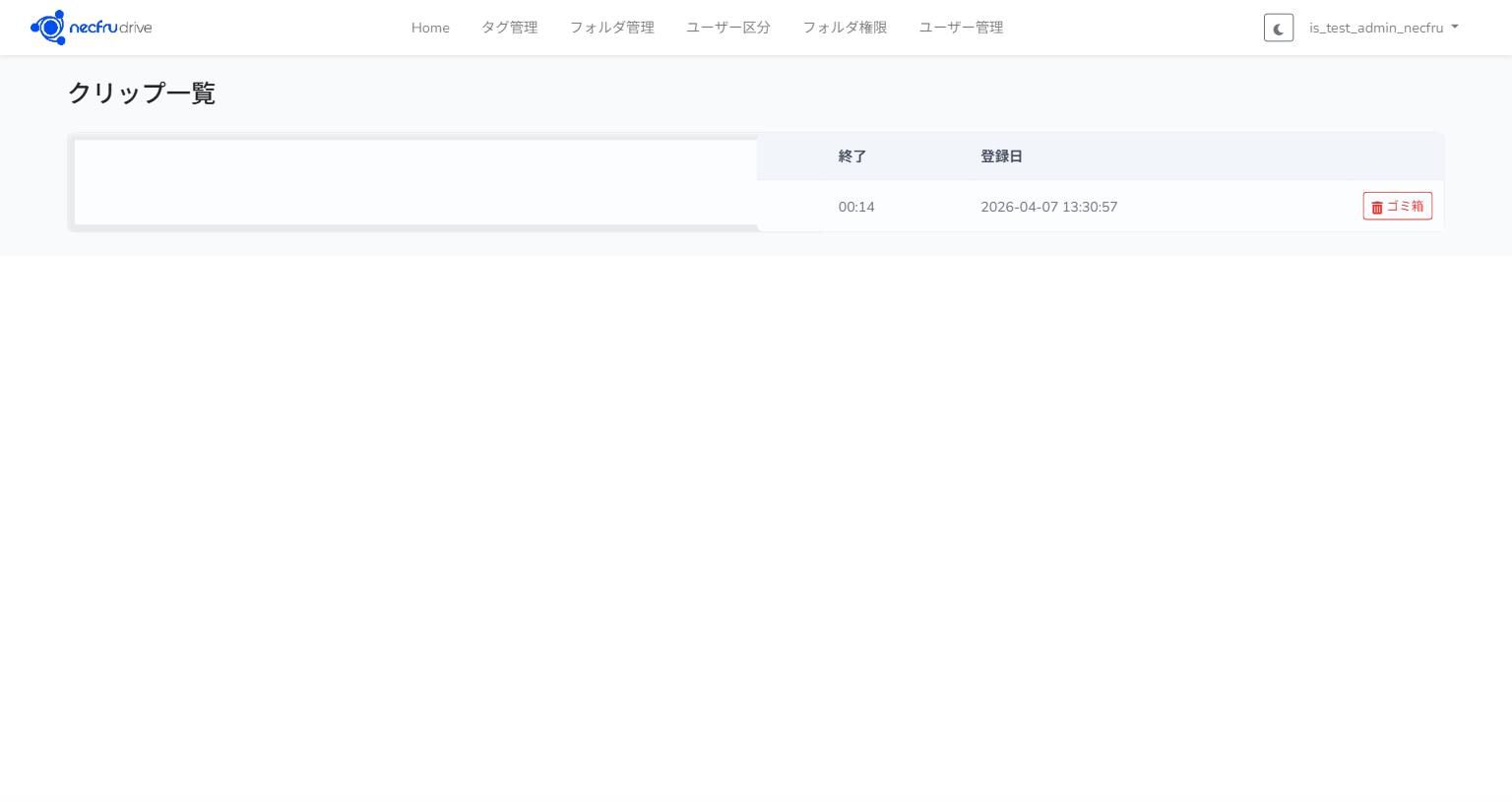
ユーザーメニューの「クリップ一覧」では、以下の情報が一覧表示されます。
| 項目 | 内容 |
|---|---|
| ID | クリップ固有の識別番号 |
| 親コンテンツID | 元動画のID |
| 親タイトル | 元動画のタイトル |
| 開始(From) | クリップの開始時刻 |
| 終了(To) | クリップの終了時刻 |
| 登録日 | クリップが作成された日 |
各行からゴミ箱へ移動(削除)できます。各クリップはプレビュー再生で内容を確認できます。
クリップをダウンロードする
クリップは通常のコンテンツと同じようにダウンロードできます。
- ダウンロードしたいクリップを選択する
- 詳細パネルのダウンロードボタンをクリックする
クリップ区間だけが切り出された動画ファイルとしてダウンロードされます。
クリップを削除する
- 一覧(元動画の詳細パネルまたはクリップ一覧)から削除したいクリップを選択する
- 「ゴミ箱」ボタンをクリックする
なお、クリップを削除しても元動画は残ります。元動画には一切影響しません。
補足・注意点
💡 ヒント: クリップにも個別にタグやメタデータを設定できます。複数のクリップを管理する場合は、内容が分かりやすいタイトルやタグを付けておくと、後から検索しやすくなります。 ⚠️ 注意: クリップの削除動作は元動画とは独立しています。「クリップだけ消したい」「元動画も消したい」を意識的に使い分けてください。 ⚠️ 注意: 元動画を削除すると、それに紐づくすべてのクリップが再生不可能になります。詳細は「元動画との依存関係」記事を参照してください。
❓要確認: 削除したクリップの復元可否(要破壊的テスト)。2026-06-29実機調査の結果、ゴミ箱一覧に「クリップ範囲」列が存在するため、クリップもゴミ箱の対象=復元可能(系統B寄り)である可能性が高いと判明。ただし、現在ゴミ箱に実クリップが無く断定はできません。確定には、テスト用クリップを1件削除→ゴミ箱で復元できるかを見る実機テストが必要です(テスト用クリップで実施予定)。