単体アップロードの流れ
対象ユーザー: 管理者・利用者(アップロード権限を持つユーザー) 表示場所: ホーム画面 上部ツールバー「アップロード」
この機能でできること
necfru driveへファイルをアップロードし、保存場所、AI解析の有無、タグ、概要、ファイル種別、HOT/COLDの保存先を設定します。複数のファイルや、フォルダ単位の選択にも対応しています。
前提条件
- アップロードを利用できるユーザーであること
- 保存先フォルダへのアクセス権限があること
- ユーザーにストレージ上限や1回あたりのアップロード上限が設定されている場合、上限を超えていないこと
操作手順
ツールバーの「アップロード」をクリックすると、アップロード画面が開きます。
アップロード画面
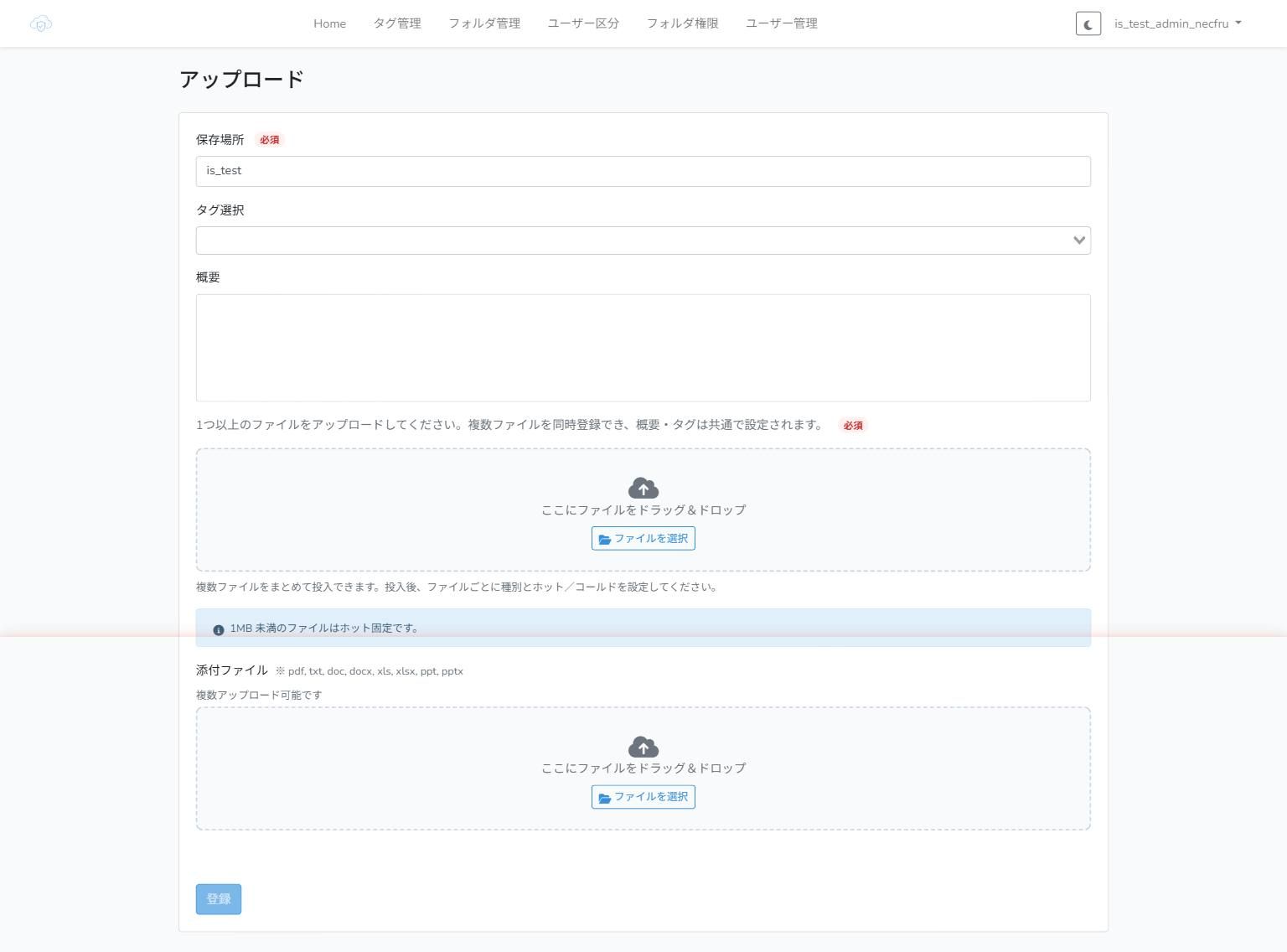
- 保存場所(必須)を選ぶ
アップロード先のフォルダをツリーから指定します。
- AI解析を行うを設定する
AI解析へ投入する場合はチェックを付けます。チェックを外した動画・ファイルはAI解析へ投入されません。ユーザー設定でAI解析が無効な場合は、この項目自体が表示されません。
- タグを選択する(任意)
複数選択できます。複数ファイルを同時に登録する場合、タグは共通で設定されます。
- 概要を入力する(任意)
概要は「タイトル」と「本文」の組み合わせで入力します。「概要欄を追加」をクリックすると、複数の概要を登録できます。複数ファイルを同時に登録する場合、概要は共通で設定されます。
- メインファイル(必須)を追加する
次の方法で追加できます。
- ファイルをドラッグ&ドロップする
- 「ファイルを選択」から1件または複数件を選ぶ
- 「フォルダを選択」からフォルダ単位で選ぶ
- ファイルごとに種別とHOT/COLDを設定する
追加後、ファイルごとにファイル種別と保存先を指定します。必要な場合は「ファイル種別名(自由入力)」へ独自名称を入力します。未入力の場合は選択した種別名が入ります。1MB未満のファイルはHOT固定です。
- メインファイルをアップロードする
ファイル一覧の「アップロード」をクリックします。ファイルごとの状態が「完了」になり、「アップロード完了」と表示されるまで待ちます。
- 添付ファイルを追加する(任意)
対応形式は、、、、、、、です。複数追加できます。
- 「登録」をクリックする
メインファイルのアップロード完了後に「登録」が有効になります。登録後、「ファイルを作成しました」と表示され、保存先フォルダの一覧へ移動します。
補足・注意点
⚠️ 注意: AI解析基盤が停止・メンテナンス中の場合、AI解析を指定しても処理が進まないことがあります。 ⚠️ 注意: ファイルの転送が完了しても、「登録」をクリックするまではコンテンツとして作成されません。 ⚠️ 注意: COLDへ保存したファイルは、取り出し時にリストア処理とコストが発生します。 💡 ヒント: フォルダ単位で選択する場合は、意図しないファイルを含んでいないか登録前に確認してください。
管理者とユーザーの違い
ユーザー権限でもアップロードを利用できます。保存場所にはアクセスを許可されたフォルダだけが表示され、ストレージ上限、1回あたりのアップロード上限、AI解析の表示・利用可否はユーザー設定によって異なります。
関連記事
- 一括CSVアップロード
- AI解析の設定と投入
- メタデータを編集する
- HOT/COLD保存先の選び方