ホワイトリスト管理
ホワイトリスト管理
対象ユーザー: 管理者のみ 表示場所: ユーザーメニュー > ホワイトリスト
この機能でできること
アクセス元のIPアドレスを制限する「ホワイトリスト」を設定します。ホワイトリスト画面の説明文「ユーザー権限のアカウントは、登録された IP アドレスからのみアクセスできます。」のとおり、本機能は ユーザー権限アカウントのログインアクセスを登録IPに制限 するものです。登録したIPアドレスからのアクセスのみを許可することで、社外・想定外ネットワークからのアクセスを遮断し、情報漏洩リスクを大幅に下げられます。
なお、ダウンロードURL(共有URL)に対するアクセス制限は本機能とは別の機能であり、ユーザーメニューの「共有URLのアクセス制限」で扱います。両者を混同しないよう注意してください。
前提条件
- 管理者権限
- 許可するIPアドレスの情報を事前に把握していること
ホワイトリストの動作
- 登録されたIPアドレスからのみアクセスを許可
- 登録されていないIPアドレスからのアクセスはブロック
制限を設けない(すべてのアクセスを許可する)場合は、IPv4「0.0.0.0/0」、IPv6「::/0」を登録する必要があります。
ホワイトリストの確認
ユーザーメニューの「ホワイトリスト」を開くと、登録済みIPアドレスの一覧が表示されます。
ホワイトリスト
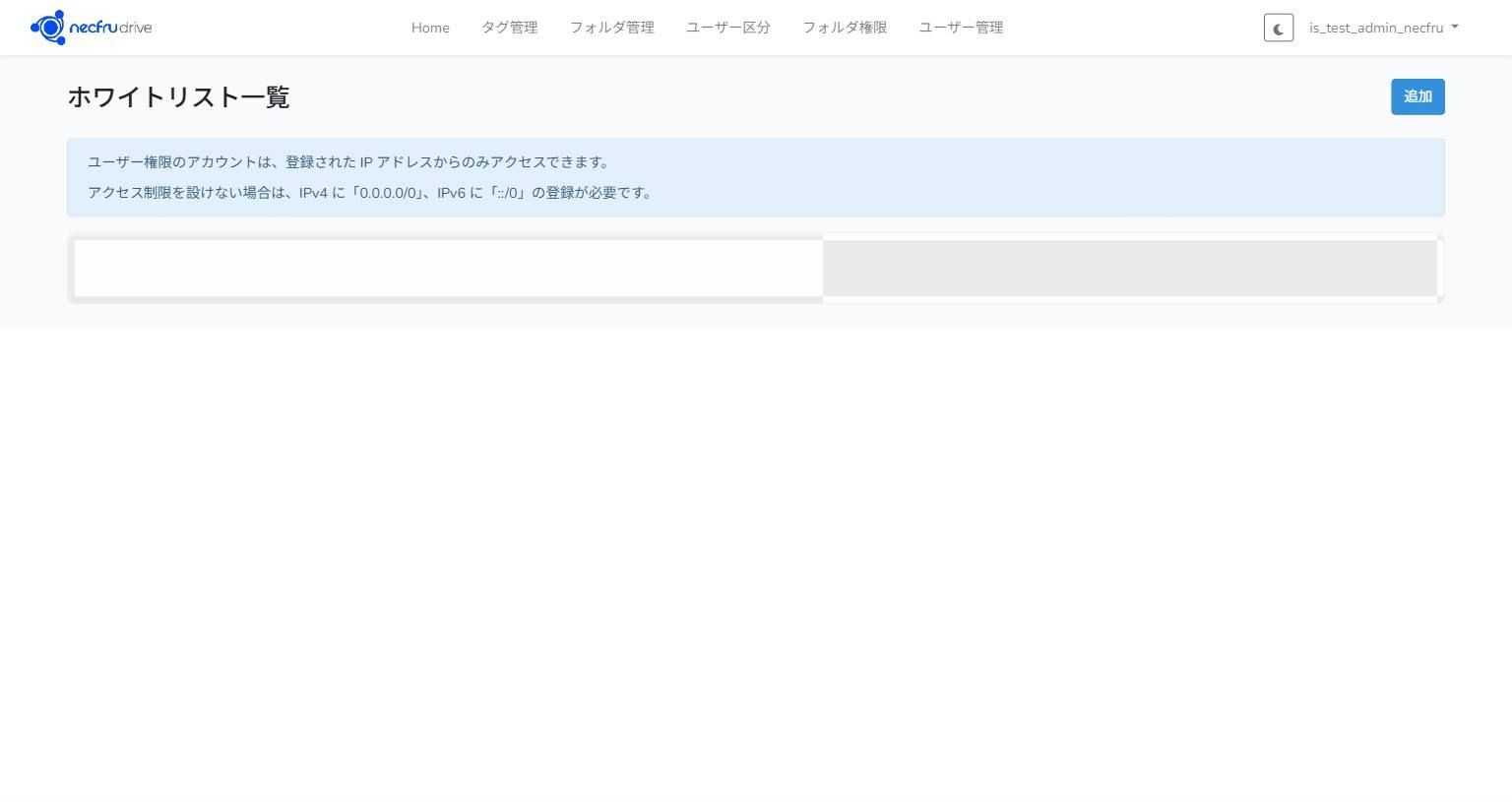
一覧では以下の情報を確認できます。
- IPアドレス
- 登録日時
IPアドレスを追加する
- 「追加」をクリックする
- 許可するIPアドレスを入力する
- 「登録」をクリックする
IPアドレスを編集する
- 対象IPアドレスの「編集」をクリックする
- 変更内容を入力する
- 「保存」をクリックする
IPアドレスを削除する
- 対象IPアドレスの「削除」をクリックする
削除されたIPアドレスからのアクセスは、即座にブロックされます。
運用のポイント
社外共有時の事前準備
社外の取引先にURLを送る前に、受信者のIPアドレスを確認・登録する運用が安全です。
登録IPの定期見直し
不要になったIPアドレスは定期的に削除することで、想定外のアクセスを防げます。
緊急対応
万一URLが漏洩した場合は、関連するIPを即座に削除することで被害を最小化できます。
管理者とユーザーの違い
ホワイトリストの設定(IP追加・編集・削除)は管理者専用です。ユーザー権限ではこのメニューが表示されず、設定はできません。利用者は管理者が設定したIP制限の結果として、許可IPからのみアクセスできます。
補足・注意点
⚠️ 注意: ホワイトリストが設定されている場合、登録されていないIPアドレスからはアクセスできません。社外共有時や在宅勤務時など、想定するアクセス元のIPアドレスを事前に確認し登録してください。 ⚠️ 注意: 受信者がモバイル回線や別ネットワーク経由でアクセスする場合、IPアドレスが変わることがあります。事前に確認するか、許容範囲のレンジを登録してください。 ⚠️ 注意: 制限を設けない場合でも、IPv4「0.0.0.0/0」・IPv6「::/0」の登録が必要です。 💡 ヒント: 機密性の高いファイルほどホワイトリストでの保護を活用しましょう。共有URL自体に有効期限・認証方法を設定しつつ、ホワイトリストでアクセス元IPに絞ることで、多層的にセキュリティを高められます。
関連記事
- 操作ログの確認とCSV出力(全履歴)
- 共有URLのアクセス制限
- ユーザー管理