マイ履歴
対象ユーザー: 管理者・ユーザー 表示場所: ユーザーメニュー > マイ履歴
この機能でできること
ログイン中のユーザー自身が行った操作を確認し、条件を指定してCSV出力します。
確認できる履歴
- ダウンロード
- クリップ
- プレビュー共有URL
- ダウンロード共有URL
- ファイル受信URL
- ストレージ移動
- デスクトップ受信
マイ履歴
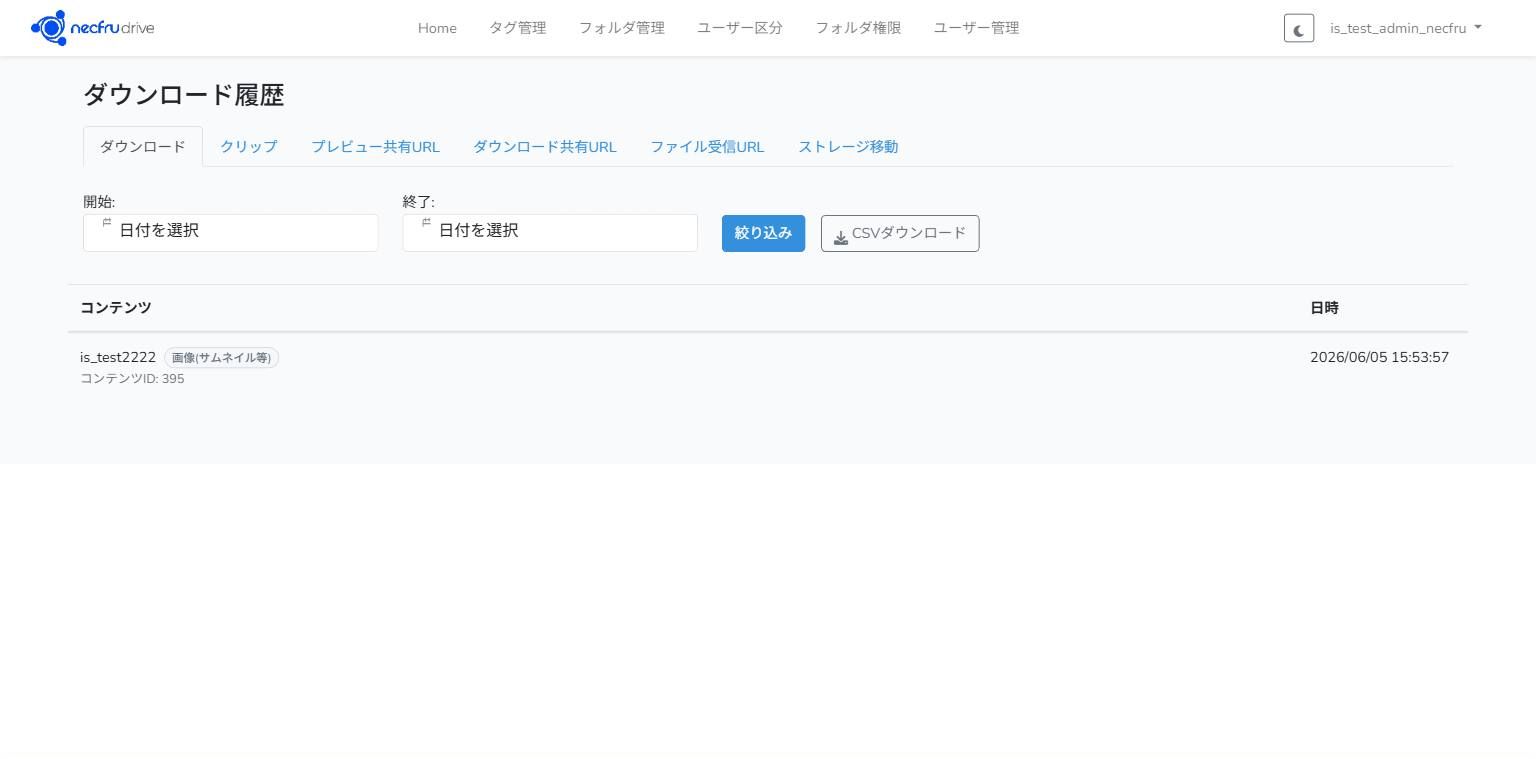
確認手順
- ユーザーメニューから「マイ履歴」を開く
- 確認したい履歴のタブを選択する
- 開始日・終了日を指定する
- 必要に応じてファイル名や種別で絞り込む
- 画面上で確認するか、CSVダウンロードを実行する
ファイル種別では、すべて、動画、添付ファイルなどを指定できます。
管理者とユーザーの違い
管理者・ユーザーのどちらも利用できますが、表示されるのは自分の操作だけです。全ユーザーの履歴を確認する場合は、管理者が「全履歴」を利用します。
補足・注意点
💡 ヒント: デスクトップアップローダーで送信したファイルを確認するときは、「デスクトップ受信」タブを利用します。
関連記事
- 操作ログの確認とCSV出力(全履歴)
- デスクトップアップローダーとは