クラウド転送
クラウド転送
対象ユーザー: 管理者・利用者 表示場所: 詳細パネル > OneDrive転送 / Google Drive転送 / Dropbox転送 / Box転送
この機能でできること
necfru driveに保管されているコンテンツを、自社が契約・接続設定したクラウドストレージ(OneDrive・Google Drive・Dropbox・Box)の指定フォルダへコピー転送します。組織内で日常的に使っているクラウド環境に、保管庫のファイルを直接届けるための機能です。
重要な前提: 自社所有のクラウドへの転送機能です
クラウド転送は、自社が契約・管理しているクラウドストレージとの連携機能です。管理者がクラウドストレージ接続設定で指定した、自社アカウント内の特定フォルダへ転送されます。
外部の取引先や個人が所有するクラウドアカウントへの直接転送には使えません。社外への共有はURL共有(プレビューURL/ダウンロードURL)を使用してください。
対応サービス
- OneDrive
- Google Drive
- Dropbox
- Box
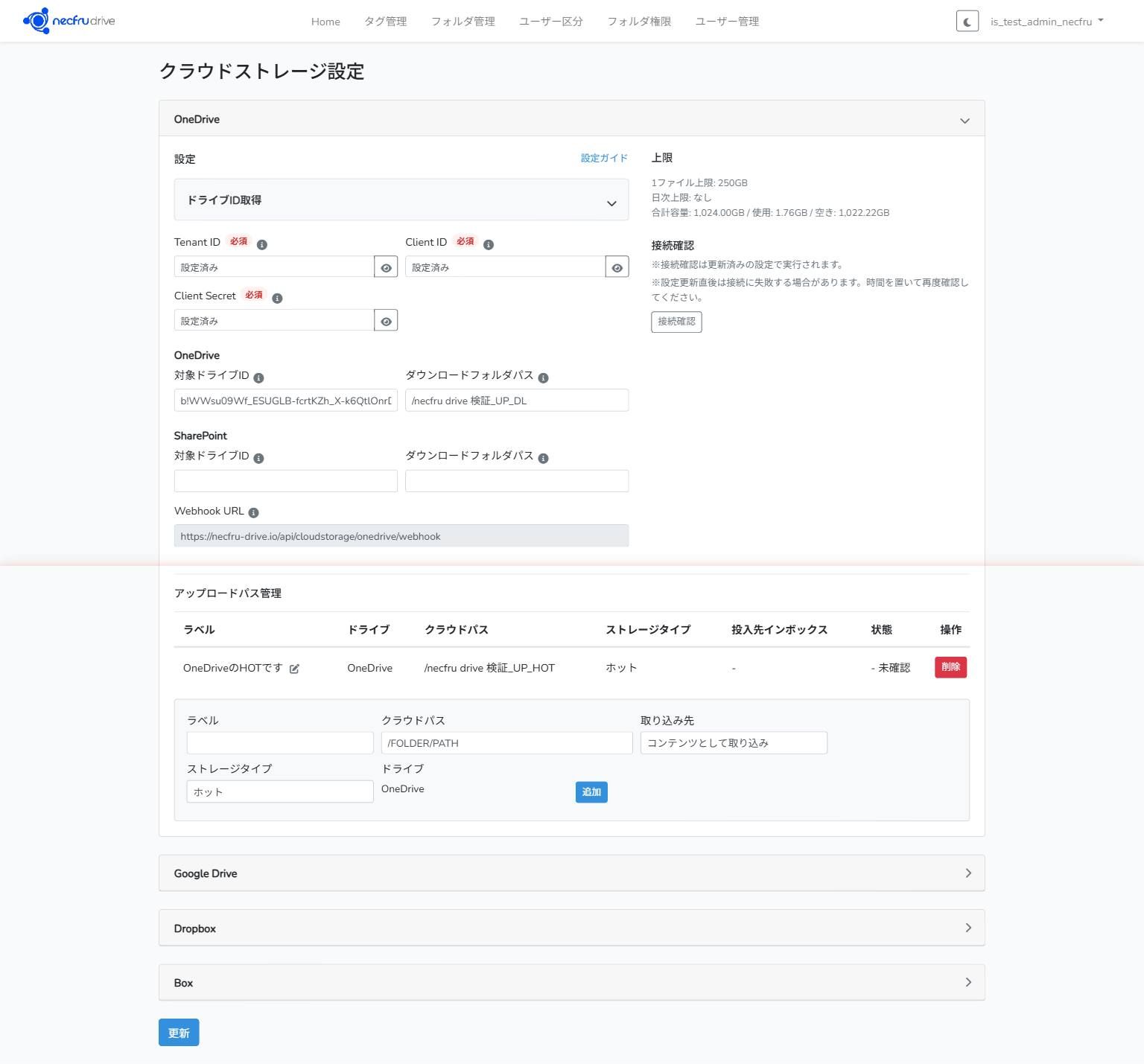
事前に管理者がクラウドストレージ接続設定で、各サービスの連携先フォルダを指定しています。連携設定はユーザーメニューの「クラウドストレージ」から行い、各サービスのパネルで認証情報(例: OneDrive なら Tenant ID/Client ID/Client Secret)、対象ドライブID、ダウンロードフォルダパス、Webhook URL、容量上限などを設定します。
クラウドストレージ設定
前提条件
- 転送対象のコンテンツへのアクセス権限があること
- 管理者がクラウドストレージ接続設定を完了していること
操作手順
- 転送したいコンテンツを選択する
- 詳細パネルで「OneDrive転送」「Google Drive転送」「Dropbox転送」「Box転送」のいずれかを選択する
[スクショ: クラウド転送ボタン(4種類)]
- 必要な転送先情報を設定する
- 「転送」をクリックして実行する
転送完了の確認
転送が完了すると、以下の方法で結果を確認できます。
- 完了メールが自動送信される
- 操作ログの転送履歴にも記録される(→全履歴/マイ履歴のクラウドストレージタブ)
連携の仕組み(参考)
necfru driveと連携先クラウドの間では、以下のような連携が動いています。
- クラウド転送(本記事の機能): necfru drive → 自社連携先クラウドの指定フォルダへの一方向コピー
- 逆方向の自動取り込み: 自社連携先クラウドの指定フォルダへファイルを置くと、それがトリガーとなり necfru drive の特定フォルダへ自動コピーされる
どちらも一方向のコピー動作で、継続的な同期(双方向リアルタイム同期)ではありません。
クラウド転送が向いているケース
- 保管庫のファイルを、社内メンバーが日常的に使っている自社クラウドへ届けたい
- 自社のGoogle Drive/Boxにコピーを置いて社内で共同編集したい
- 案件進行中、頻繁に参照するファイルを社内の作業用クラウドへ配置したい
補足・注意点
⚠️ 注意: クラウドストレージ接続設定が完了していない場合、この機能は使えません。管理者に接続設定の状況を確認してください。 ⚠️ 注意: 外部の取引先や、自社が管理していないクラウドアカウントへは転送できません。社外との共有にはURL共有を使用してください。 💡 ヒント: クラウド転送は一方向のコピー動作です。連携先クラウドへコピーされたファイルを編集しても、necfru drive側の元コンテンツには反映されません。最新の状態が必要な場合は再度クラウド転送を実行してください。
管理者とユーザーの違い
クラウドストレージの接続設定(認証情報・連携先フォルダの登録)は管理者のみが行えます。利用者は、管理者が設定済みのクラウドへ詳細パネルから転送を実行できます。
関連記事
- クラウド転送とURL共有の使い分け
- 共有URLの生成手順
- クラウドストレージ設定の概要(管理者向け)