共有URLの生成手順▶️
対象ユーザー: 管理者・許可されたユーザー 表示場所: 詳細情報パネル、またはホーム画面 > 共有メニュー
この機能でできること
ファイルまたはフォルダを外部へ共有するためのURLを発行します。ファイル種別と生成状態に応じて、プレビューURLまたはダウンロードURLを利用できます。
前提条件
- 共有するコンテンツへのアクセス権限があること
- URL共有権限があること
- 共有対象がHOT層にあること(COLD層・移動中のファイルは共有対象外)
共有画面を開く
- ファイル単位: ファイルを選択し、詳細情報パネルの「プレビューURL共有」または「ダウンロードURL共有」をクリックする
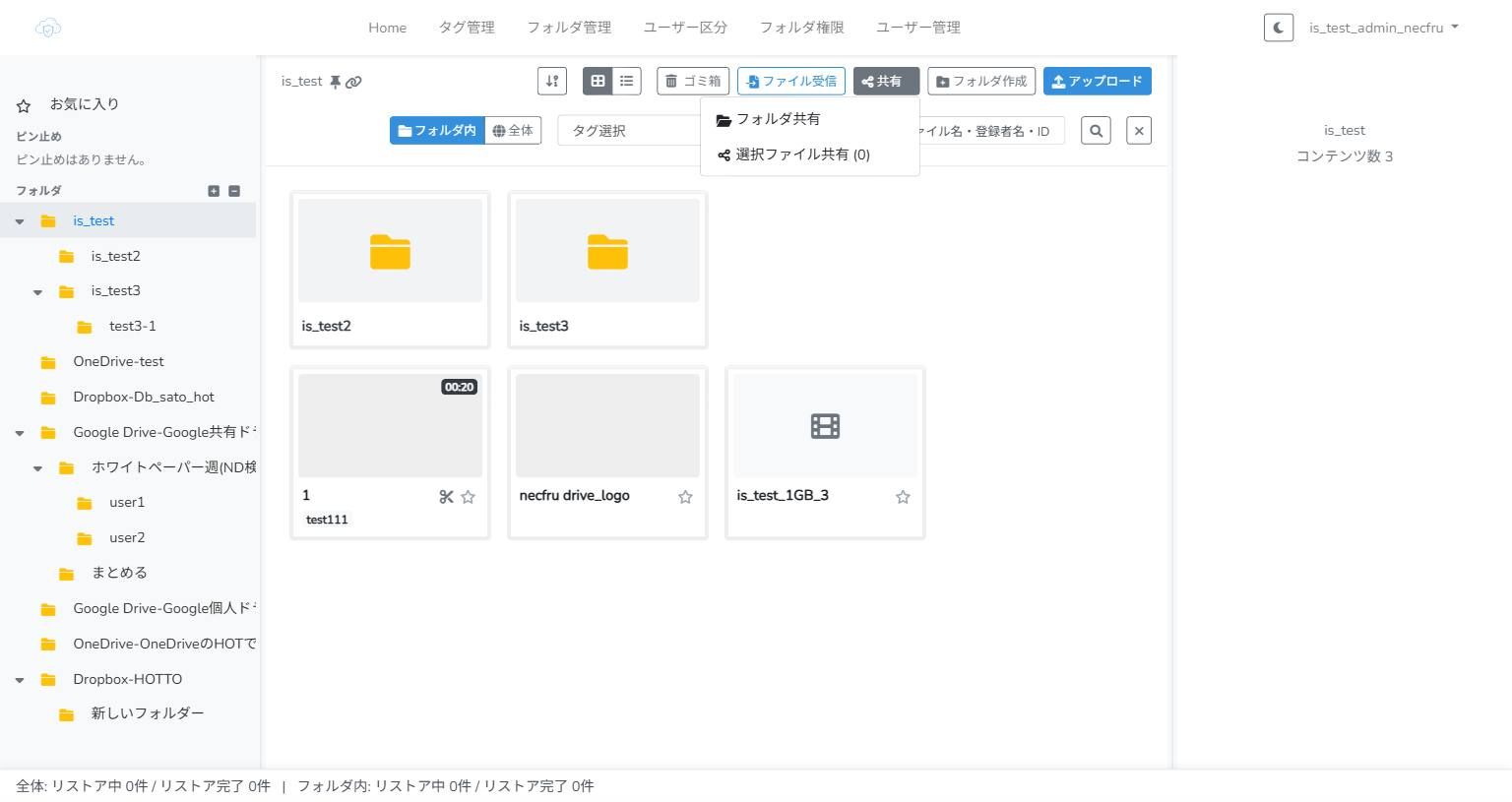
- フォルダ単位: ホーム画面の共有メニューから「現在のフォルダを共有」を選択する
- 選択項目: 対象を選択し、共有メニューから「選択した項目を共有」を選択する
共有メニュー
操作手順(個別コンテンツの共有)
ダウンロードURLの設定項目
| 設定 | 内容 |
|---|---|
| ダウンロード対象 | 元ファイル、または生成済みの場合はプレビューを選択 |
| 共有先メールアドレス | 必須。改行またはカンマ区切りで複数入力可能 |
| CSVファイルから読み込み | 1行に1メールアドレスのCSVを読み込む。メールアドレス列の見出しは自動検出 |
| 認証方法 | 認証なし/メール入力のみ(記録)/2段階認証 |
| 有効期限 | URLを利用できる期限 |
| 回数制限 | 空欄は無制限。制限する場合は1以上を入力 |
| パスワード | 「パスワード保護を有効にする」で設定 |
| メールへのパスワード記載 | パスワードを通知メールへ含めるかを選択 |
プレビューが未生成のファイルでは、プレビューをダウンロード対象にできません。
操作手順
- 共有画面を開く
- ダウンロード対象を選択する
- 共有先メールアドレスを入力する
- 認証方法を選択する
- 有効期限を指定する
- 必要に応じて回数制限とパスワードを設定する
- 入力内容と送信先を確認する
- 「URL生成」をクリックする
URLを生成すると、入力した共有先メールアドレスへ通知が送信されます。
フォルダ共有
フォルダ共有では、共有対象のフォルダ、子フォルダを含めるか、共有先メールアドレス、認証方法、有効期限などを設定します。
ツールバーの「共有」→「フォルダ共有」を選ぶと、フォルダ単位で共有URLを発行できます。
フォルダ共有
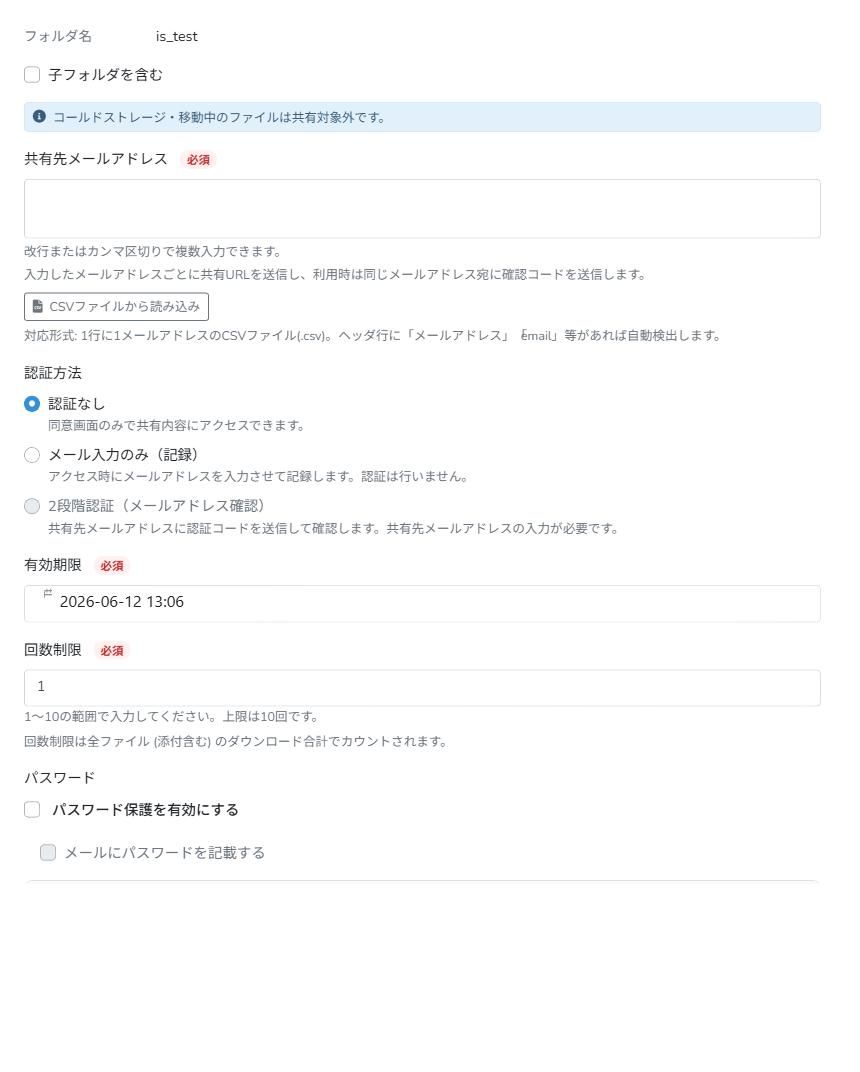
- フォルダ名: 対象フォルダ。
- 子フォルダを含む: 配下もまとめて共有する場合にチェック。
- 共有先メールアドレス(必須): 改行/カンマ区切りで複数可。CSV読込可。アドレスごとに共有URLが送信され、利用時は同じアドレスへ確認コードが送信されます。
- 認証方法(必須): 「共有URLの認証方法と有効期限」記事の3種から選択。
- 有効期限(必須)。
- 「URL生成」で発行します。
⚠️ 注意: COLDストレージ・移動中のファイルは共有対象外です。
補足・注意点
⚠️ 注意: 「URL生成」は通知メールの送信を伴います。共有先メールアドレスを確定してから実行してください。 ⚠️ 注意: 添付ファイルのダウンロードも回数制限に含まれます。 ⚠️ 注意: COLDまたはストレージ移動中のファイルは、共有前にリストアが必要になる場合があります。 💡 ヒント: 2段階認証を選ぶ場合は、先に共有先メールアドレスを入力します。利用時に同じアドレスへ確認コードが送られます。
関連記事
- 共有URLの認証方法と有効期限
- プレビューURLとダウンロードURLの違い
- 共有URLの管理